Networking
OCI Network Load Balancer에서 Proxy Protocol v2 사용하기
Table of Contents
Proxy Protocol v2란
Proxy Protocol v2는 Proxy Server나 Load Balancer가 Client의 실제 IP 주소와 포트 정보를 전달할 수 있도록 하기 위한 표준 프로토콜입니다. 이 프로토콜은 Load Balancer 뒤에 위치한 서버들이 Client의 실제 IP와 연결 정보를 확인할 수 있도록 해줍니다.
배경
OCI Network Load Balancer에는 BackendSet 설정 시 Preserve source IP라는 옵션이 있습니다. 이 옵션을 사용하면 Client의 실제 IP 주소를 Backend Server로 전달이 가능합니다. 하지만, 이 옵션은 로컬 네트워크 트래픽에서만 유효하여, 동일한 VCN내 혹은 Local Peering(VCN간 라우팅 변경 없이 직접 전달하여 로컬 네트워크 트래픽처럼 처리)으로 연결된 VCN간에만 실제 IP 주소를 Backend Server로 전달할 수 있습니다. 만약 IPSec이나 Remote Peering등을 위해 DRG(Dynamic Routing Gateway)를 사용하고 있는 환경에서 Clinet 실제 IP를 다른 VCN내의 Backend Server로 전달하려면 Local Peering Gateway를 추가로 사용하여야 합니다.
PPv2는 DRG를 사용하는 환경(동일 리전에 여러개의 VCN을 DRG로 연결, 다른 리전 VCN과 Remote Peering으로 연결)에서도 DRG 연결을 통해 VCN 간 트래픽이 소스 IP를 보존하면서 전달될 수 있습니다. PPv2는 VCN 간에 프라이빗 연결을 제공합니다. 이 경우, 트래픽은 소스 IP를 유지한 채 다른 VCN으로 전달됩니다. 이는 Local Peering과 유사하게 작동하지만, DRG를 통한 프라이빗 연결을 사용할 수 있는 장점이 있습니다.
이번 포스팅에서는 OCI Network Load Balancer에서 PPv2를 구성하는 방법에 대해서 설명합니다.
구성도
전체 구성도는 다음과 같습니다. 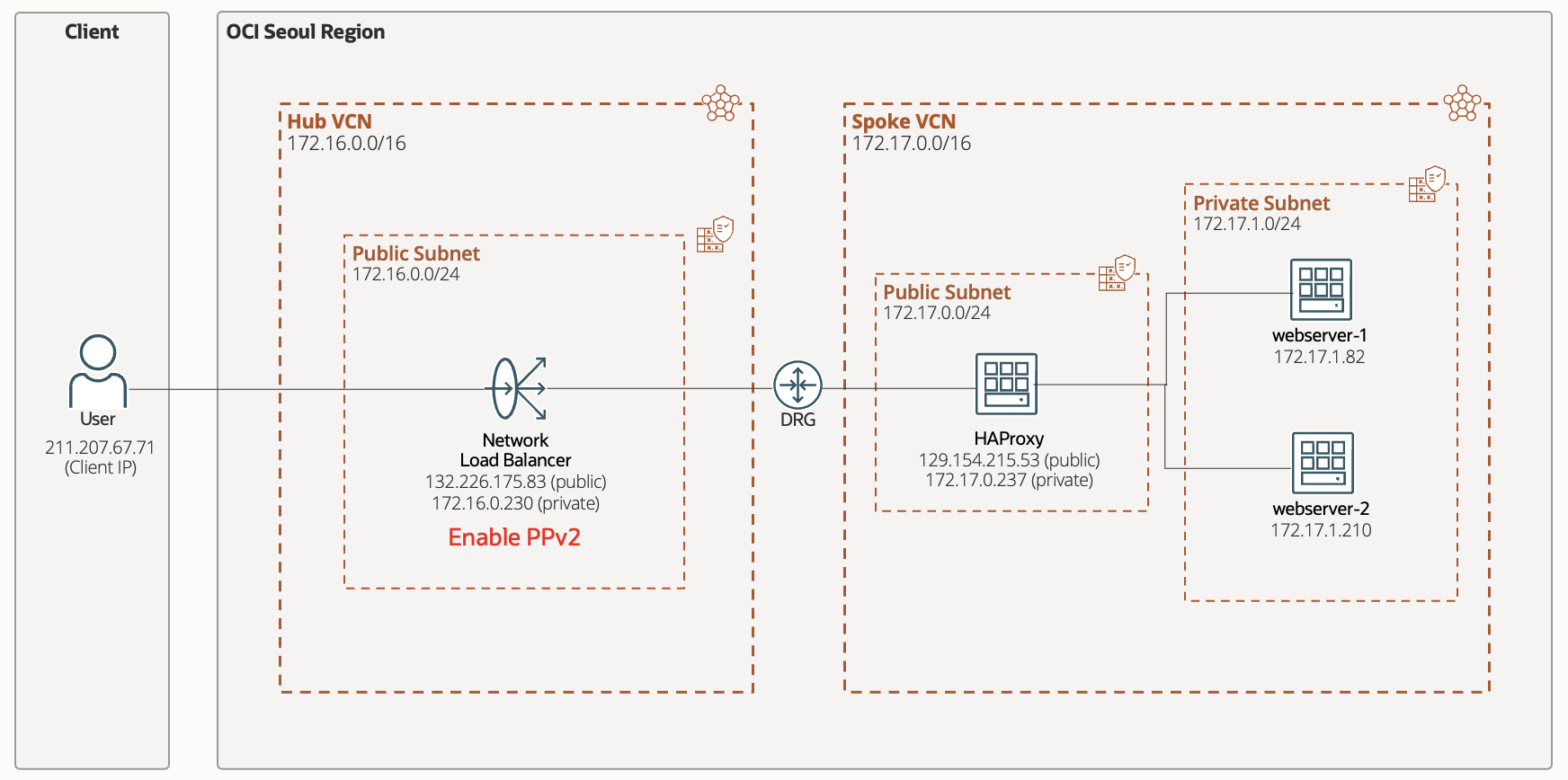
VCN 및 VM 인스턴스 생성
서울 리전에 필요한 VCN과 VM 인스턴스를 생성합니다. Public IP와 Private IP는 동적으로 할당되므로 다르게 여기서의 구성과 다를 수 있습니다. VCN과 VM 인스턴스 생성 가이드는 다음 포스트를 참고 합니다.
OCI에서 VCN Wizard를 활용하여 빠르게 VCN 생성하기
Virtual Cloud Network (VCN)
| Name | CIDR | Subnet |
|---|---|---|
| VCN-SEOUL-HUB | 172.16.0.0/16 | 172.16.0.0/24 (Public), 172.16.1.0/24 (Private) |
| VCN-SEOUL-SPOKE-1 | 172.17.0.0/16 | 172.17.0.0/24 (Public), 172.17.1.0/24 (Private) |
VM 인스턴스
HAProxy 인스턴스를 Public Subnet에 생성한 이유는 HAProxy 구성 및 백엔드 WebServer 구성을 위한 Bastion 용도로도 사용하기 위함입니다.
| Name | VCN | Subnet | Public IP | Private IP |
|---|---|---|---|---|
| HAProxy | VCN-SEOUL-HUB | 172.17.0.0/24(Public) | 129.154.215.53 | 172.17.0.237 |
| webserver-1 | VCN-SEOUL-SPOKE-1 | 172.17.1.0/24(Private) | 172.17.1.82 | |
| webserver-2 | VCN-SEOUL-SPOKE-1 | 172.17.1.0/24(Private) | 172.17.1.210 |
DRG 및 VCN Attachments 생성
이제 두 VCN을 DRG로 연결합니다. OCI Console 메뉴 > Networking > Customer connectivity > Dynamic routing gateways로 이동한 후 Create dynamic routing gateway 버튼을 클릭하고 DRG-SEOUL-1 이라는 이름으로 생성합니다.
DRG에 앞서 생성한 두 개의 VCN을 붙입니다. 생성한 DRG를 클릭하면 왼쪽 VCN attachments라는 Resources를 볼 수 있습니다. VCN attachments를 선택한 후 Create virtual cloud network attachment 버튼을 클릭한 후 다음과 같이 두 개의 VCN Attachment를 생성합니다.
| Attachment name | Virtual cloud network |
|---|---|
| VCN-SEOUL-HUB-DRG-ATT | VCN-SEOUL-HUB |
| VCN-SEOUL-SPOKE-1-DRG-ATT | VCN-SEOUL-SPOKE-1 |
두 개의 VCN Attachment가 추가되었습니다. 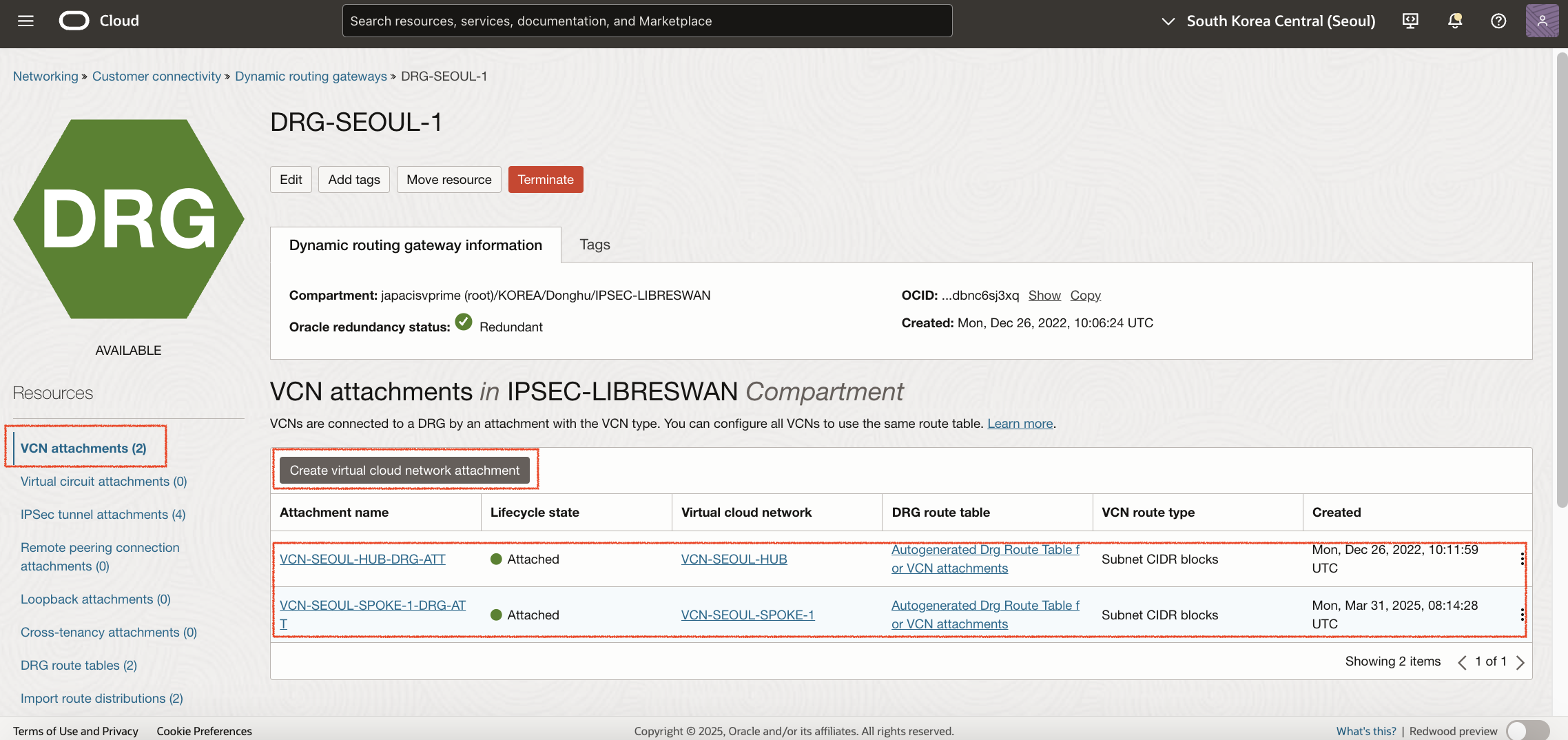
Route Table에 Rule 추가
이제 각 VCN에서 사용하는 Route Table에서 Target을 DRG로 지정합니다. 우선 VCN-SEOUL-HUB VCN을 선택한 후 Route Table에서 Default Route Table for VCN-SEOUL-HUB을 선택합니다. VCN-SEOUL-SPOKE-1으로 Routing을 위한 Rule을 추가합니다.
본 구성에서는 DRG를 직접 사용하는 Subnet은 Network Load Balancer가 위치한 VCN-SEOUL-HUB의 Public Subnet과 HAProxy가 위치한 VCN-SEOUL-SPOKE-1의 Public Subnet입니다. 따라서 두 Subnet에 대해서만 Target Type을 DRG로 지정합니다.
- Target Type: Dynamic Routing Gateway
- Target Dynamic Routing Gateway: DRG-SEOUL-1
- Destination CIDR Block: 172.17.0.0/24
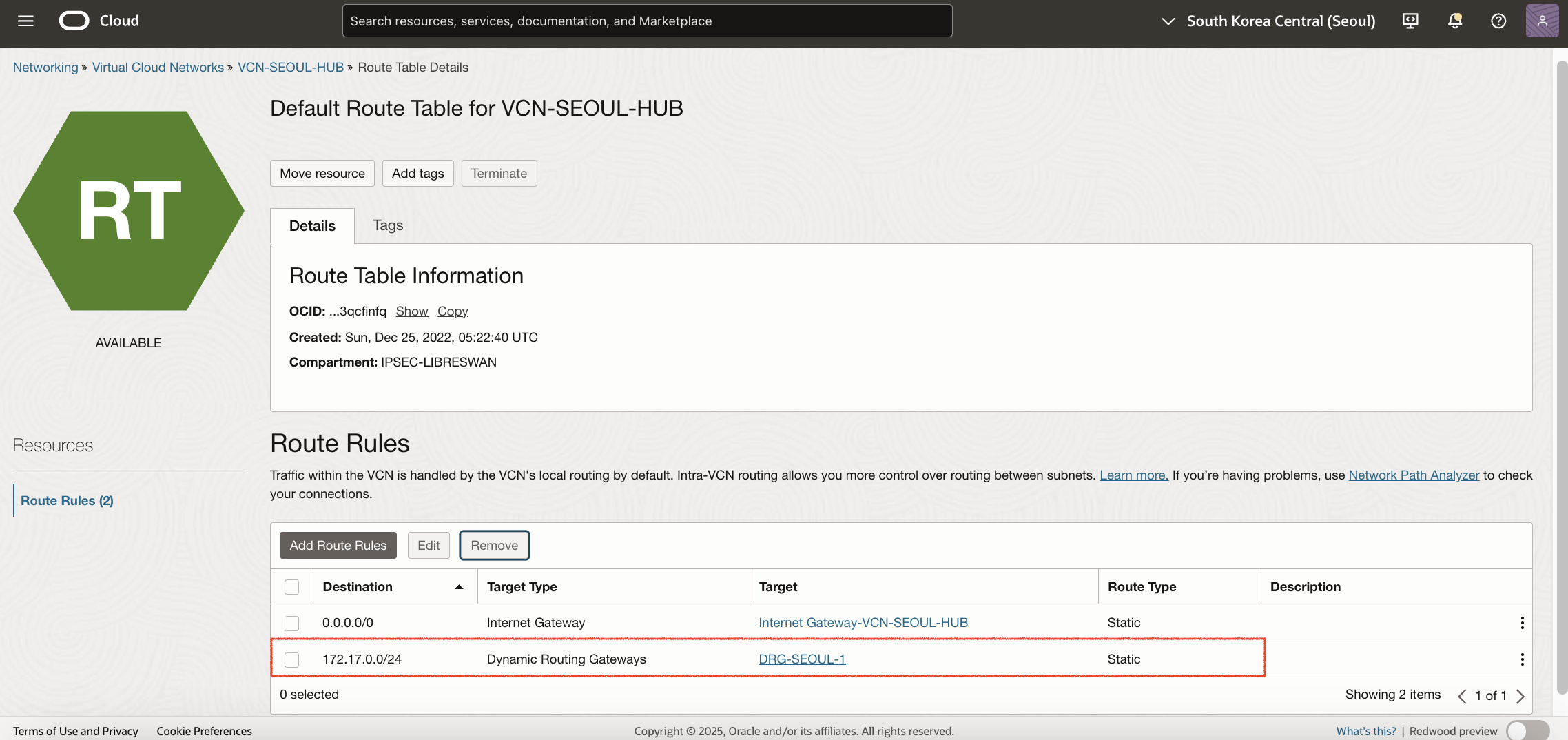
마찬가지로 VCN-SEOUL-SPOKE-1 VCN을 선택한 후 Route Table에서 default route table for VCN-SEOUL-SPOKE-1을 선택합니다. VCN-SEOUL-HUB로 Routing을 위한 Rule을 추가합니다.
- Target Type: Dynamic Routing Gateway
- Target Dynamic Routing Gateway: DRG-SEOUL-1
- Destination CIDR Block: 172.16.0.0/24
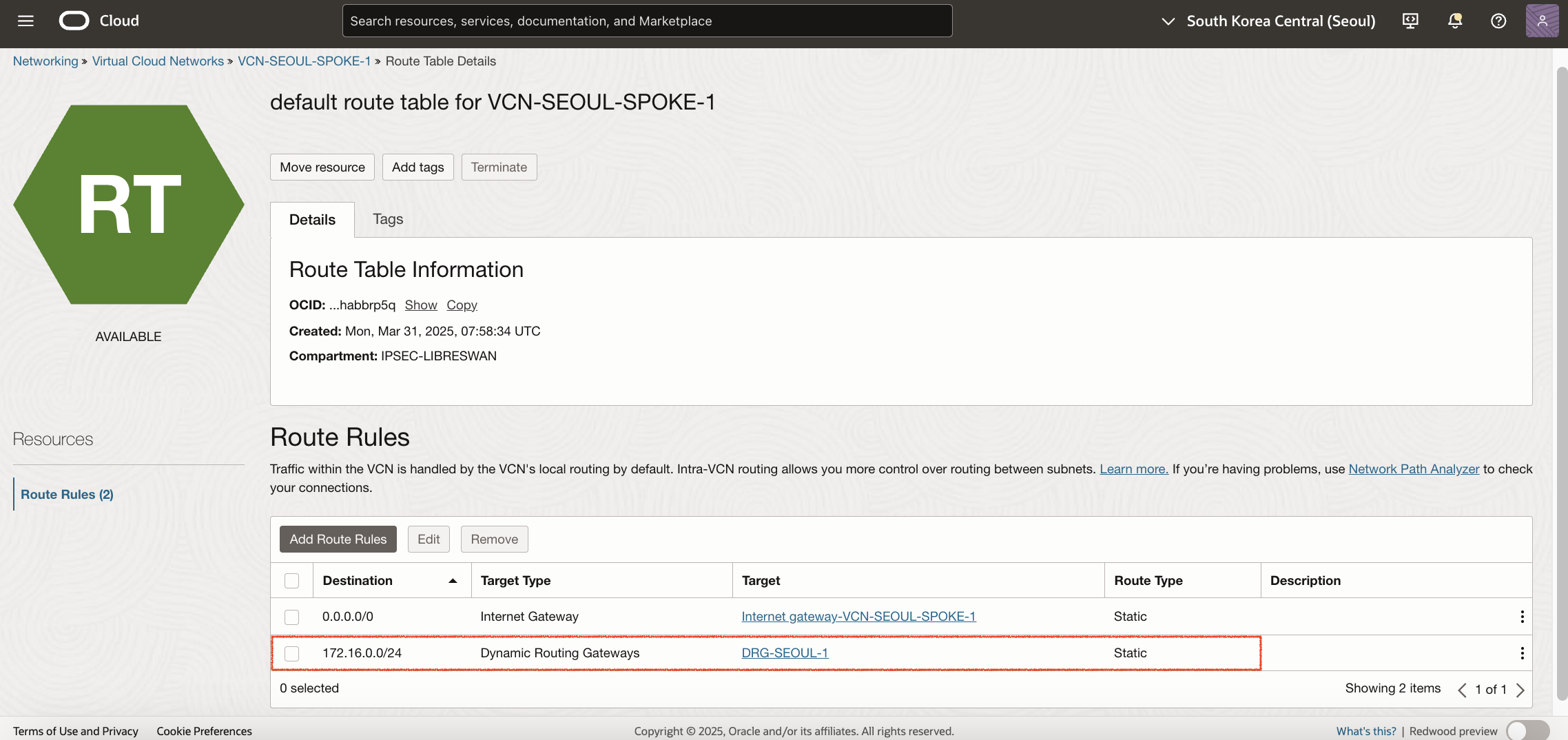
Security List 구성
마지막으로 각 VCN의 Subnet에 대한 Security List 구성을 합니다. VCN-SEOUL-HUB VCN을 선택한 후 Security Lists에서 Default Security List for VCN-SEOUL-HUB를 선택합니다. Ingress Rules에 다음과 같이 Rule을 추가합니다. VCN-SEOUL-HUB에는 Network Load Balancer만 구성할 것이고, 80 포트만 Listening 합니다.
- Source CIDR: 0.0.0.0/0
- IP Protocol: TCP
- Destination Port Range: 80
마찬가지로 VCN-SEOUL-SPOKE-1 VCN을 선택한 후 Security Lists에서 Default Security List for VCN-SEOUL-SPOKE-1를 선택합니다. HAProxy가 Network Load Balancer로 부터 트래픽이 들어오므로, Ingress Rules에 다음과 같이 Rule을 추가합니다.
- Source CIDR: 172.16.0.0/24
- IP Protocol: TCP
- Destination Port Range: 80
마지막으로 백엔드 WebServer가 위치한 Subnet에 대한 Security List를 설정합니다. Security Lists에서 security list for private subnet-VCN-SEOUL-SPOKE-1을 선택합니다. VCN-SEOUL-SPOKE-1 VCN의 Public Subnet으로 부터 트래픽이 들어오므로, Ingress Rules에 다음과 같이 Rule을 추가합니다.
- Source CIDR: 172.17.0.0/24
- IP Protocol: TCP
- Destination Port Range: 80
백엔드 WebServer 설치
두 대의 백엔드 WebServer를 설치합니다. 먼저 HAProxy서버에 접속한 후 각 WebServer로 다시 접속하여 설치를 진행합니다.
HAProxy 서버에 접속합니다.
$ ssh -i ~/.ssh/id_rsa opc@129.154.215.53
Private ssh키는 HAProxy서버에 복사한 후 각 백엔드 WebServer 접속을 위해 사용합니다.
HAProxy서버에서 webserver-1 서버로 접속합니다.
$ [opc@haproxy ~] ssh -i ~/.ssh/id_rsa opc@172.17.1.82
httpd 서버를 설치합니다.
$ [opc@webserver-1 ~] sudo yum install httpd -y
httpd 서버를 시작합니다.
$ [opc@webserver-1 ~] sudo systemctl start httpd
OS 방화벽에 80 포트를 추가합니다.
$ [opc@webserver-1 ~] sudo firewall-cmd --zone=public --add-port=80/tcp --permanent
$ [opc@webserver-1 ~] sudo firewall-cmd --reload
동일하게 webserver-2도 설치 및 구성합니다.
HAProxy설치 및 구성
다시 HAProxy 서버에 접속합니다.
$ ssh -i ~/.ssh/id_rsa opc@129.154.215.53
HAProxy를 설치합니다.
$ [opc@haproxy ~] sudo dnf install -y haproxy
HAProxy 설정을 합니다.
$ [opc@haproxy ~] sudo vi /etc/haproxy/haproxy.cfg
주요 설정 내용은 다음과 같습니다.
log         127.0.0.1 local0

frontend main
    bind *:5000 accept-proxy
    bind *:80 accept-proxy

backend app
    balance     roundrobin
    server  app1 172.17.1.82:80 check
    server  app2 172.17.1.210:80 check
로그 설정을 위해 syslog facility로 local0를 사용합니다. 5000포트(기본)와 80포트(추가)를 바인드하고, 각각 accept-proxy를 추가하여 Proxy Protocol V2 프로토콜을 허용합니다. Backend App으로 앞서 설치한 백엔드 WebServer를 추가합니다.
이제 rsyslog를 haproxy로 전달하기 위해 다음과 같이 설정합니다.
$ [opc@haproxy ~] sudo vi /etc/rsyslog.d/haproxy.conf
haproxy.conf
# Provides UDP syslog reception
$ModLoad imudp
$UDPServerRun 514
$template Haproxy, "%msg%\n"
local0.* /var/log/haproxy.log
rsyslog과 haproxy를 재시작합니다. (중지된 상태면 시작(start)합니다.)
$ [opc@haproxy ~] sudo systemctl restart rsyslog
$ [opc@haproxy ~] sudo systemctl restart haproxy
이제 haproxy.log파일이 정상적으로 생성되었는지 확인합니다.
$ [opc@haproxy ~] ls -l /var/log/haproxy.log
-rw-------. 1 root root 228189 Mar 31 12:20 /var/log/haproxy.log
마지막으로 HAProxy서버에서 OS 방화벽에 80 포트를 추가합니다.
$ [opc@webserver-1 ~] sudo firewall-cmd --zone=public --add-port=80/tcp --permanent
$ [opc@webserver-1 ~] sudo firewall-cmd --reload
Network Load Balancer 생성
Network Load Balancer 생성을 위해 OCI Console 메뉴 > Networking > Load balancers > Network load balancer로 이동합니다. Create network load balancer 버튼을 클릭한 후 다음과 같이 설정합니다.
Add details
- Load balancer name: NLB_FOR_PPv2
- Choose visibility type: Public
- Virtual cloud network: VCN-SEOUL-HUB
- Subnet: Public Subnet-VCN-SEOUL-HUB
Configure Listener
- Listener name: 자동 생성된 이름 사용
- Specify the type of traffic your listener handles: TCP
- Specify the port: 80
- Enable proxy protocol V2: 체크
Choose backends
- Backend set name: 자동 생성된 이름 사용
- Select backends: HAProxy 선택
Specify health check policy
- Protocol: TCP
- Port: 22
마지막으로 Create network load balancer버튼을 클릭하여 Network Load Balancer를 생성합니다. 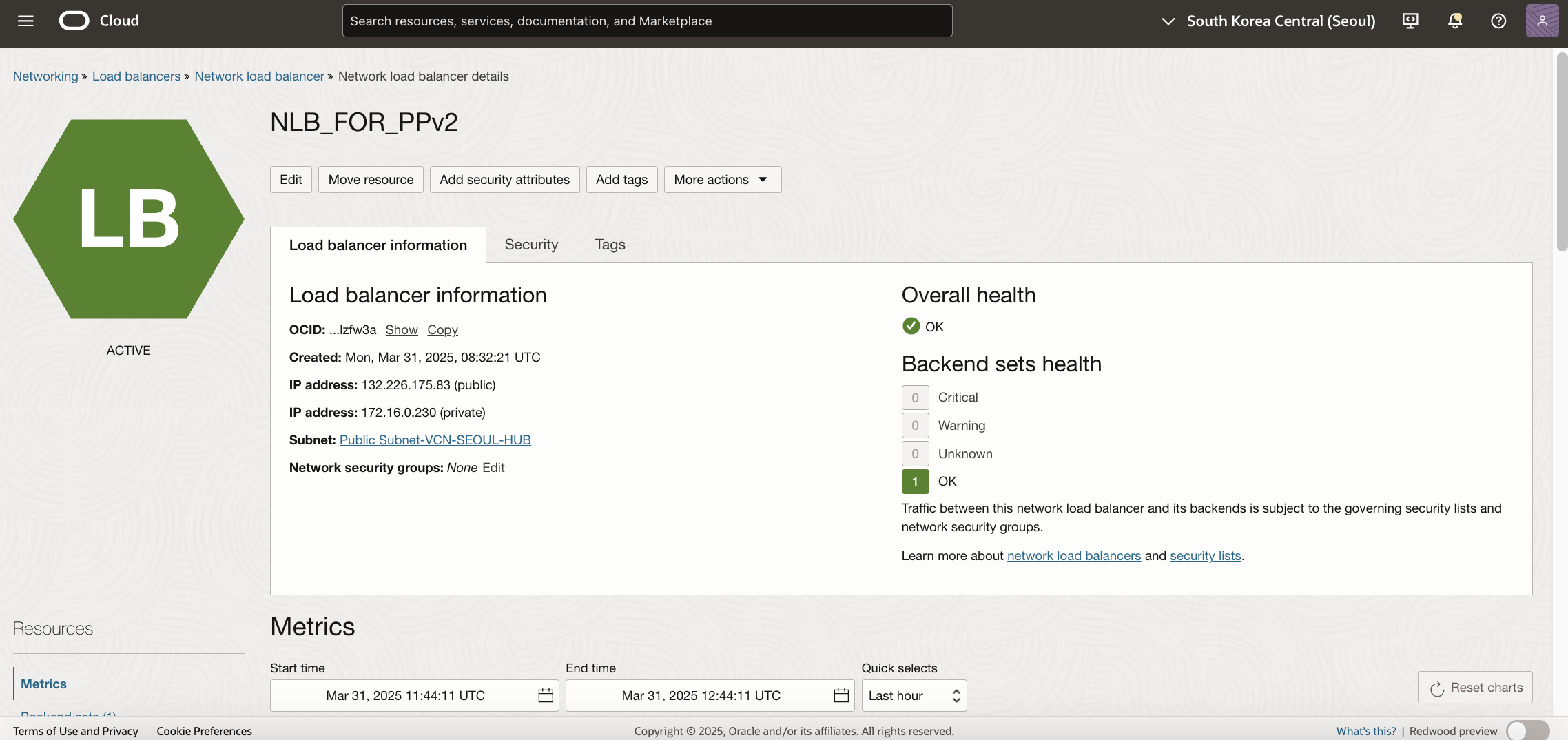
테스트
두 가지 시나리오로 테스트를 해보겠습니다.
HAProxy access log with PPv2 enabled
현재 Network Load Balancer Listner에 PPv2가 Enable된 상태입니다. 바로 Network Load Balancer Public IP로 접속해봅니다.
http://132.226.175.83/
HAProxy 로그를 확인합니다.
$ [opc@haproxy ~] sudo tail -f /var/log/haproxy.log

Mar 31 12:48:13 localhost haproxy[102136]: 211.207.67.71:41366 [31/Mar/2025:12:48:13.965] main app/app1 0/0/0/1/1 403 3823 - - ---- 2/2/0/0/0 0/0 "GET / HTTP/1.1"
Mar 31 12:48:13 localhost haproxy[102136]: 211.207.67.71:41366 [31/Mar/2025:12:48:13.965] main app/app1 0/0/0/1/1 403 3823 - - ---- 2/2/0/0/0 0/0 "GET / HTTP/1.1"
Mar 31 12:48:13 localhost haproxy[102136]: 211.207.67.71:41366 [31/Mar/2025:12:48:13.984] main static/<NOSRV> 0/-1/-1/-1/0 503 212 - - SC-- 2/2/0/0/0 0/0 "GET /icons/apache_pb2.gif HTTP/1.1"
Mar 31 12:48:13 localhost haproxy[102136]: 211.207.67.71:41366 [31/Mar/2025:12:48:13.984] main static/<NOSRV> 0/-1/-1/-1/0 503 212 - - SC-- 2/2/0/0/0 0/0 "GET /icons/apache_pb2.gif HTTP/1.1"
Client 실제 IP (211.207.67.71)가 확인됩니다.
HAProxy access log without PPv2 enabled
이제 Network Load Balancer Listner에서 PPv2를 Diable 합니다. 생성한 NLB_FOR_PPv2를 클릭한 후 Listeners에서 생성한 Listner를 Edit합니다. 그리고 Enable proxy protocol V2은 체크해제한 후 저장합니다. 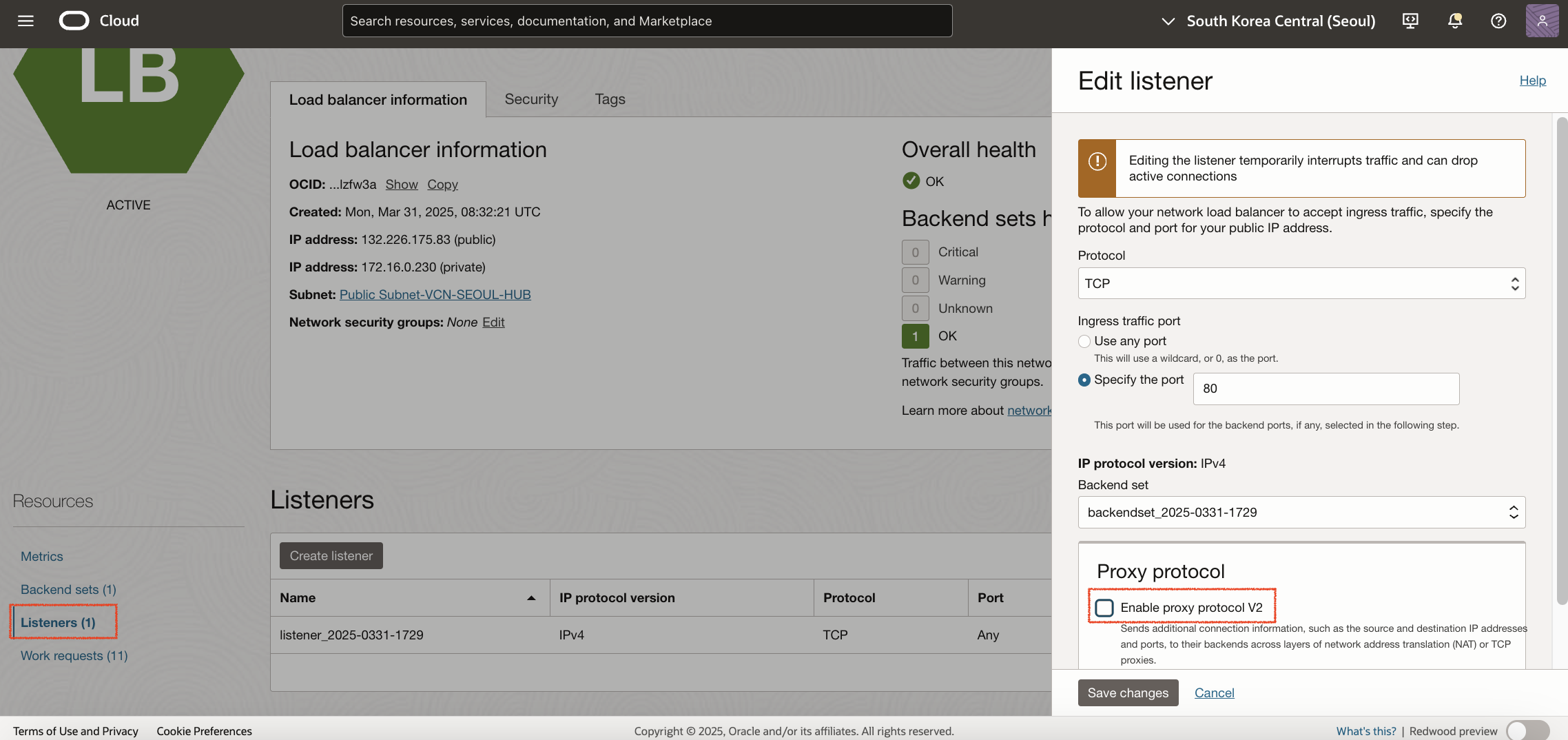
haproxy.cfg에서 accept-proxy를 제거하여 HAProxy에서 PPv2를 다시 허용하지 않도록 합니다.
HAProxy에서 80 포트에 대해 PPv2가 Enable(accept-proxy)되어 있을 경우, HAProxy에서 Proxy Protocol을 기대하는 상황에서 실제로 받은 데이터가 Proxy Protocol 헤더 형식이 아니므로, “Received something which does not look like a PROXY protocol header” 메시지와 함께 정상적으로 접속이 안됩니다.
$ [opc@haproxy ~] sudo vi /etc/haproxy/haproxy.cfg

frontend main
    bind *:5000
    bind *:80
HAProxy를 다시 시작합니다.
$ [opc@haproxy ~] sudo systemctl restart haproxy
다시 Network Load Balancer Public IP로 접속해봅니다. HAProxy 로그를 확인합니다.
$ [opc@haproxy ~] sudo tail -f /var/log/haproxy.log

Mar 31 13:04:16 localhost haproxy[118722]: 172.16.0.230:21411 [31/Mar/2025:13:04:16.698] main app/app1 0/0/0/1/1 403 3823 - - ---- 1/1/0/0/0 0/0 "GET / HTTP/1.1"
Mar 31 13:04:16 localhost haproxy[118722]: 172.16.0.230:21411 [31/Mar/2025:13:04:16.698] main app/app1 0/0/0/1/1 403 3823 - - ---- 1/1/0/0/0 0/0 "GET / HTTP/1.1"
Mar 31 13:04:16 localhost haproxy[118722]: 172.16.0.230:21411 [31/Mar/2025:13:04:16.726] main static/<NOSRV> 0/-1/-1/-1/0 503 212 - - SC-- 2/2/0/0/0 0/0 "GET /icons/apache_pb2.gif HTTP/1.1"
Mar 31 13:04:16 localhost haproxy[118722]: 172.16.0.230:21411 [31/Mar/2025:13:04:16.726] main static/<NOSRV> 0/-1/-1/-1/0 503 212 - - SC-- 2/2/0/0/0 0/0 "GET /icons/apache_pb2.gif HTTP/1.1"
Client 실제 IP (211.207.67.71)가 아닌 Network Load Balancer의 Private IP(172.16.0.230)가 출력되는 것을 확인할 수 있습니다.
HAProxy access log without PPv2 enabled and with Preserve source IP
이번에는 PPv2를 사용하지 않고 Network Load Balancer의 Backend sets에서 Preserve source IP옵션을 활성화 해보도록 하겠습니다. 생성한 NLB_FOR_PPv2를 클릭한 후 Listeners에서 생성한 Backend sets를 Edit합니다. 그리고 Preserve source IP은 체크한 후 저장합니다. 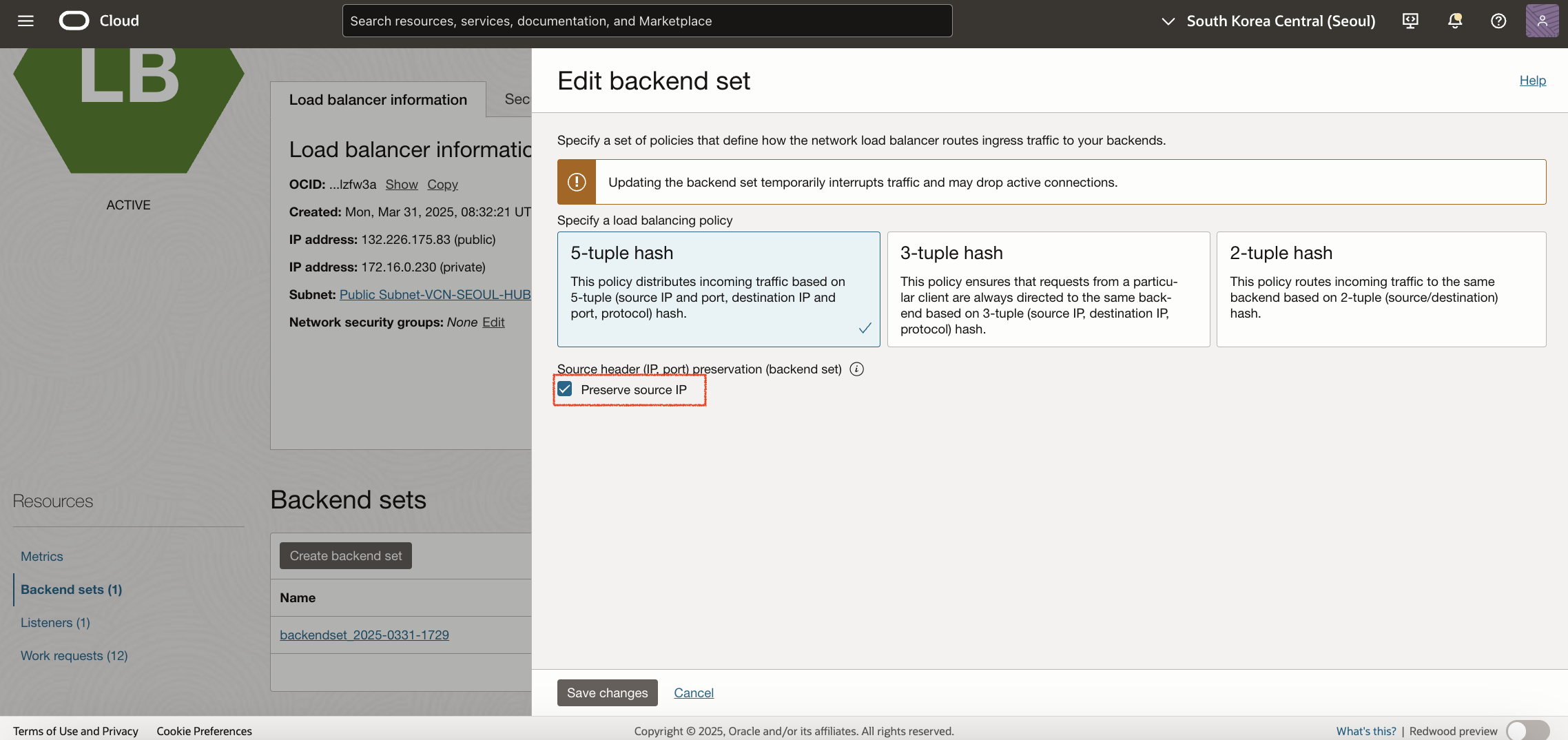
다시 Network Load Balancer Public IP로 접속해봅니다. 연결이 안되는 것을 확인할 수 있고, HAProxy에도 어떤 Access 로그도 남지 않는 것을 확인할 수 있습니다. Local Peering Gateway를 사용하는 환경이라면 전달이 되겠지만, DRG를 사용할 경우 패킷이 DRG를 거쳐 Backend까지 도달되지 않는 문제가 생기게 되며, 이로 인해 HAProxy에 연결이 되지 않는 현상이 발생합니다.
Cross-region HAProxy access logs with PPv2 over Remote Peering
다른 리전과 Remote Peering으로 구성한 경우에도 PPv2 Header가 다른 리전의 HAProxy로 전달이 되는지도 확인해보았습니다. 구성도는 다음과 같습니다.
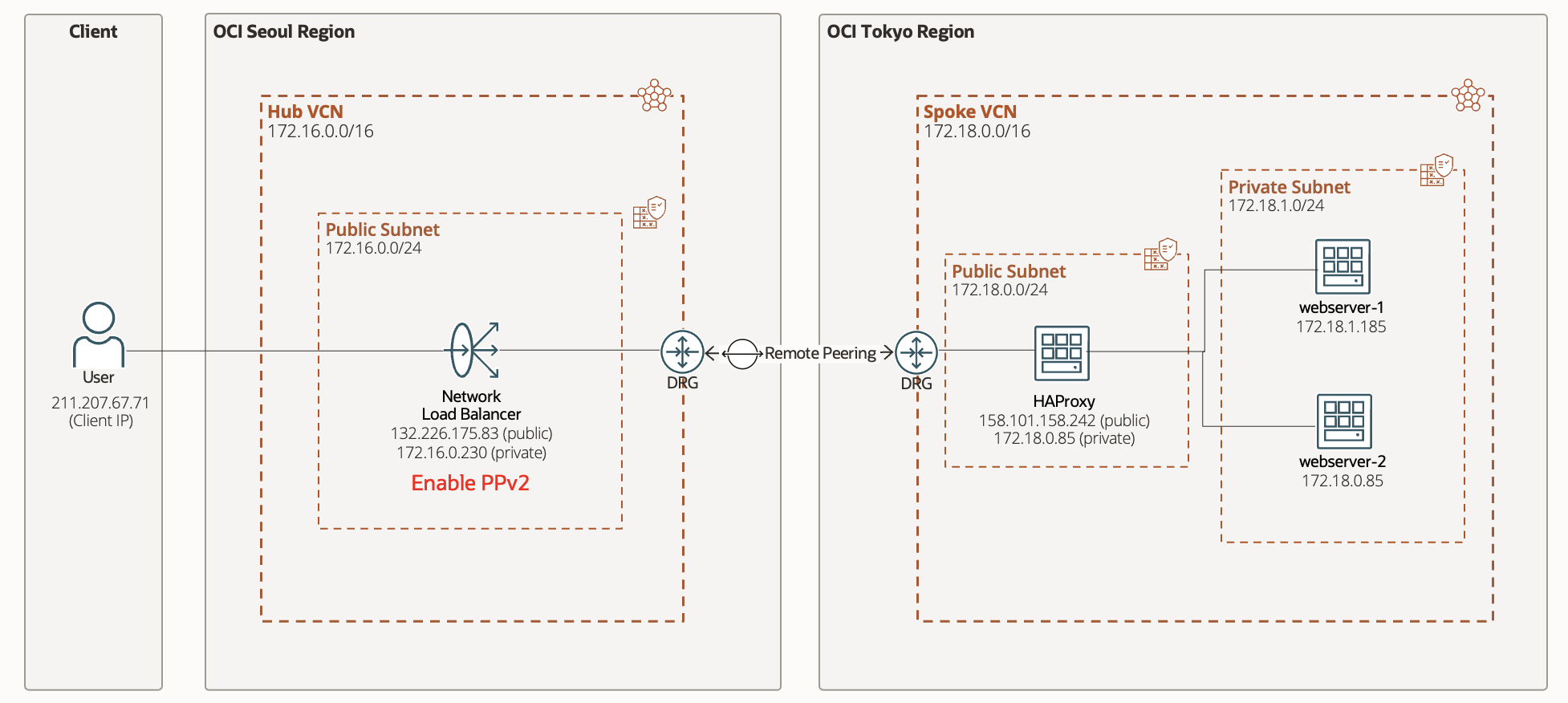
마찬가지로 Network Load Balancer Public IP로 접속해보고, 도쿄 리전에 있는 HAProxy 로그를 확인합니다.
$ [opc@haproxy ~] sudo tail -f /var/log/haproxy.log

Apr  1 06:23:30 localhost haproxy[75798]: 211.207.67.71:5442 [01/Apr/2025:06:23:30.809] main app/app2 0/0/0/1/1 403 3823 - - ---- 1/1/0/0/0 0/0 "GET / HTTP/1.1"
Apr  1 06:23:30 localhost haproxy[75798]: 211.207.67.71:5442 [01/Apr/2025:06:23:30.866] main static/<NOSRV> 0/-1/-1/-1/0 503 212 - - SC-- 2/2/0/0/0 0/0 "GET /icons/apache_pb2.gif HTTP/1.1"
Apr  1 06:23:30 localhost haproxy[75798]: 211.207.67.71:6083 [01/Apr/2025:06:23:30.950] main app/app2 0/0/0/1/1 404 389 - - ---- 1/1/0/0/0 0/0 "GET /favicon.ico HTTP/1.1"
Apr  1 06:31:17 localhost haproxy[75798]: 80.82.77.202:60000 [01/Apr/2025:06:31:15.084] main/2: Received something which does not look like a PROXY protocol header
Remote Peering을 통해서 다른 리전에 있는 HAProxy 서버에서도 Client 실제 IP (211.207.67.71)가 출력되는 것을 확인할 수 있습니다.
부록: 다른 Web/Proxy Server에서 PPv2 로그 확인
HAProxy 외에도 Network Load Balancer Listener에서 Enable proxy protocol V2를 활성화하고, 백엔드 서비스가 PPv2 헤더를 수신하도록 구성하면 Client 실제 IP를 로그에서 확인할 수 있습니다.
각 서비스의 Listener 포트와 OCI Network Load Balancer의 Backend Port는 동일하게 맞춰야 합니다. PPv2가 활성화된 Listener에는 PPv2를 해석하도록 구성된 백엔드만 연결해야 합니다.
NGINX
NGINX를 설치합니다.
$ sudo dnf install -y nginx
/etc/nginx/nginx.conf의 http 블록에 PPv2 기반 로그 포맷을 추가하고, server 블록의 Listener에 proxy_protocol을 지정합니다.
http {
    log_format ppv2 '$proxy_protocol_addr - $remote_user [$time_local] '
                    '"$request" $status $body_bytes_sent '
                    '"$http_referer" "$http_user_agent"';

    access_log /var/log/nginx/access.log ppv2;

    server {
        listen 80 proxy_protocol;
        listen [::]:80 proxy_protocol;
        server_name _;

        location / {
            root /usr/share/nginx/html;
            index index.html;
        }
    }
}
설정 문법을 확인한 후 NGINX를 시작합니다.
$ sudo nginx -t
$ sudo systemctl enable --now nginx
Access Log에서 $proxy_protocol_addr에 Client 실제 IP가 기록되는 것을 확인할 수 있습니다.
$ sudo tail -f /var/log/nginx/access.log
211.207.67.71 - - [19/Aug/2026:07:34:39 +0000] "GET / HTTP/1.1" 200 4395 "-" "Mozilla/5.0 (...) Chrome/151.0.0.0 Safari/537.36"
211.207.67.71 - - [19/Aug/2026:07:34:39 +0000] "GET /favicon.ico HTTP/1.1" 404 3368 "http://140.238.0.161/" "Mozilla/5.0 (...) Chrome/151.0.0.0 Safari/537.36"
Envoy
Envoy는 Container로 간단하게 설치할 수 있습니다. Docker Engine이 설치되어 있고 실행 중인 서버에서 먼저 Envoy 이미지를 내려받습니다.
$ docker pull envoyproxy/envoy:latest
$ docker image ls envoyproxy/envoy
REPOSITORY          TAG      IMAGE ID       CREATED       SIZE
envoyproxy/envoy    latest   <IMAGE_ID>     <CREATED>     <SIZE>
/opt/envoy/envoy.yaml에 Listener를 정의하고 proxy_protocol Listener Filter를 추가합니다. 아래 블록은 기존 HTTP Connection Manager 구성 앞에 추가하는 PPv2 수신 부분입니다.
static_resources:
  listeners:
  - name: ingress
    address:
      socket_address:
        address: 0.0.0.0
        port_value: 8080
    listener_filters:
    - name: envoy.filters.listener.proxy_protocol
      typed_config:
        "@type": type.googleapis.com/envoy.extensions.filters.listener.proxy_protocol.v3.ProxyProtocol
    filter_chains:
    - filters:
      - name: envoy.filters.network.http_connection_manager
        typed_config:
          # 기존 HTTP Connection Manager 설정
설정 파일을 마운트하여 Envoy를 기동하고 로그를 확인합니다.
$ sudo mkdir -p /opt/envoy
$ docker run -d --name envoy --network host \
  -v /opt/envoy/envoy.yaml:/etc/envoy/envoy.yaml:ro \
  envoyproxy/envoy:latest -c /etc/envoy/envoy.yaml
$ docker logs -f envoy

[2026-08-19T08:17:40.540Z] client=211.207.67.71:59357 method=GET path=/ status=200
[2026-08-19T08:17:40.675Z] client=211.207.67.71:59357 method=GET path=/favicon.ico status=200
envoy.filters.listener.proxy_protocol이 PPv2 헤더를 먼저 처리하므로, HTTP 필터에서는 원래 Client IP를 사용할 수 있습니다.
Traefik
Traefik도 Container 환경에서 간단히 테스트할 수 있습니다. Docker Engine이 설치되어 있고 실행 중인 서버에서 Traefik 이미지를 내려받습니다.
$ docker pull traefik:latest
$ docker image ls traefik
REPOSITORY   TAG      IMAGE ID       CREATED       SIZE
traefik      latest   <IMAGE_ID>     <CREATED>     <SIZE>
/opt/traefik/traefik.yml의 EntryPoint에 proxyProtocol을 추가합니다.
entryPoints:
  web:
    address: ":80"
    proxyProtocol:
      insecure: true

providers:
  file:
    filename: /etc/traefik/dynamic.yml
    watch: true

log:
  level: DEBUG

accessLog: {}
insecure: true는 PPv2 헤더를 보내는 모든 연결을 신뢰하는 테스트용 설정입니다. NLB 이외에서 직접 접근할 수 있는 환경에서는 신뢰 가능한 Proxy IP를 명시하는 방식으로 제한해야 합니다.
설정 파일을 마운트하여 기동한 후 Access Log를 확인합니다.
$ sudo mkdir -p /opt/traefik
$ docker run -d --name traefik --network host \
  -v /opt/traefik/traefik.yml:/etc/traefik/traefik.yml:ro \
  -v /etc/traefik/dynamic.yml:/etc/traefik/dynamic.yml:ro \
  traefik:latest
$ docker logs -f traefik

211.207.67.71 - - [19/Aug/2026:08:45:42 +0000] "GET / HTTP/1.1" 200 718 "-" "-" 1 "whoami@file" "http://whoami:80" 3ms
211.207.67.71 - - [19/Aug/2026:08:45:42 +0000] "GET /favicon.ico HTTP/1.1" 200 634 "-" "-" 2 "whoami@file" "http://whoami:80" 0ms
Apache HTTP Server
Apache HTTP Server에서는 mod_remoteip의 RemoteIPProxyProtocol 지시어를 사용합니다.
$ sudo dnf install -y httpd
$ httpd -M | grep remoteip
 remoteip_module (shared)
/etc/httpd/conf.d/remoteip.conf를 생성하고 다음을 추가합니다.
RemoteIPProxyProtocol On
설정 검증 및 서비스를 시작합니다.
$ httpd -t -D DUMP_RUN_CFG 2>&1 | grep -i RemoteIPProxyProtocol
$ sudo apachectl configtest
$ sudo systemctl enable --now httpd
/var/log/httpd/access_log에서 NLB Private IP가 아닌 Client 실제 IP가 기록되는 것을 확인할 수 있습니다.
$ sudo tail -f /var/log/httpd/access_log
211.207.67.71 - - [24/Aug/2026:08:05:40 +0000] "GET / HTTP/1.1" 403 3539 "-" "Mozilla/5.0 (...) Chrome/151.0.0.0 Safari/537.36"
211.207.67.71 - - [24/Aug/2026:08:05:40 +0000] "GET /icons/apache_pb2.gif HTTP/1.1" 200 4234 "http://140.238.0.161/" "Mozilla/5.0 (...) Chrome/151.0.0.0 Safari/537.36"
UDP Listener에서 Source IP 확인
UDP Listener는 PPv2를 사용할 수 없습니다. 대신 Network Load Balancer의 UDP Backend Set에서 Preserve source IP를 활성화합니다. DRG는 기본적으로 VCN 간 패킷을 라우팅할 뿐 Source NAT를 수행하지 않으므로, Source Preservation이 활성화된 UDP 요청은 DRG를 통과해도 백엔드에서 원래 Source IP로 확인됩니다.
예를 들어 UDP 서버의 로그에서 다음과 같이 Client 실제 IP를 확인할 수 있습니다.
$ tail -f /var/log/nginx/udp_access.log
211.207.67.71:56858 bytes_received=12 bytes_sent=12
마무리
DRG만으로 연결된 구성에서도 Client Source IP를 백엔드에서 모니터링할 수 있습니다. TCP는 Network Load Balancer의 PPv2와 백엔드의 PPv2 수신 설정을 함께 사용하고, UDP는 Backend Set의 Preserve source IP를 활성화합니다. 즉, 이 용도에서는 LPG를 별도로 구성하지 않아도 DRG 기반 연결에서 TCP와 UDP 모두 각 프로토콜에 맞는 방식으로 Source IP를 확인할 수 있습니다.
참고
이 글은 개인적으로 얻은 지식과 경험을 작성한 글로 내용에 오류가 있을 수 있습니다. 또한 글 속의 의견은 개인적인 의견으로 특정 회사를 대변하지 않습니다.
Donghu Kim INFRASTRUCTURE
oci nlb ppv2