Networking
OCI VCN Flow Logs로 HTTP(80) 서비스 트래픽 분석하기
Table of Contents
OCI VCN Flow Logs란?
OCI VCN Flow Logs는 VCN에서 발생한 네트워크 흐름의 메타데이터를 OCI Logging에 기록하는 기능입니다. 패킷의 내용이나 HTTP 요청 본문은 수집하지 않으며, Source/Destination IP, Port, Protocol, 전송량, 허용(ACCEPT) 또는 거부(REJECT) 결과를 확인할 수 있습니다.
이번 글에서는 HTTP 서비스 Port인 TCP/80을 기준으로 다음을 확인해 보겠습니다.
- 실제로 서비스에 접속하는 Source IP
- 대상 Private IP와 TCP/80 접근 여부
- Security List 또는 NSG에서 허용·차단된 결과
- 외부 Public IP 접근 시 Flow Log에 보이는 Private IP
Flow Logs는 특정 Port가 실제 사용 중인지 확인하고, 과도한 Security List/NSG 규칙을 정리할 근거를 마련할 때 특히 유용합니다.
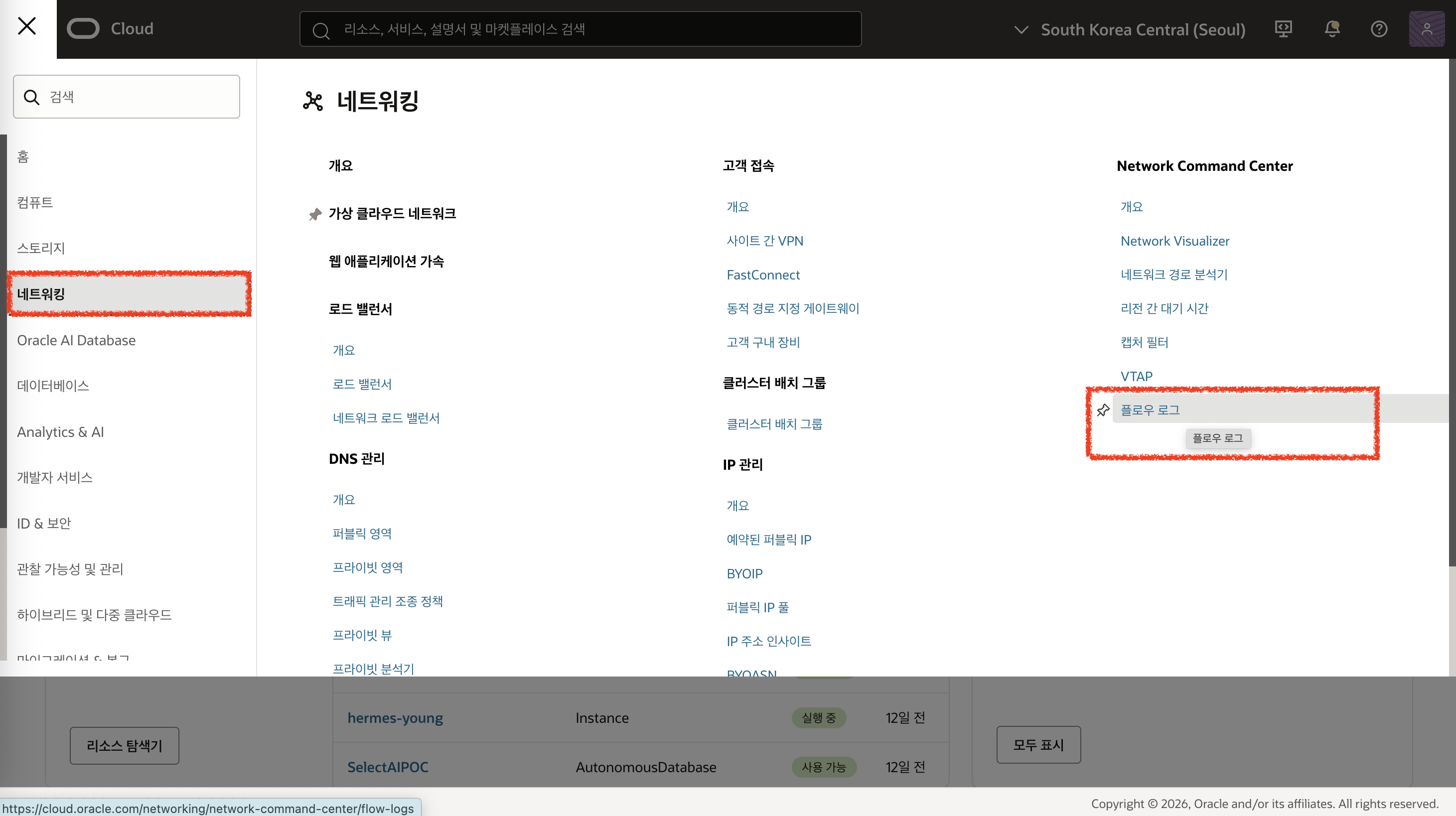
OCI Console 메뉴에서 네트워킹 > Network Command Center > 플로우 로그로 이동합니다.
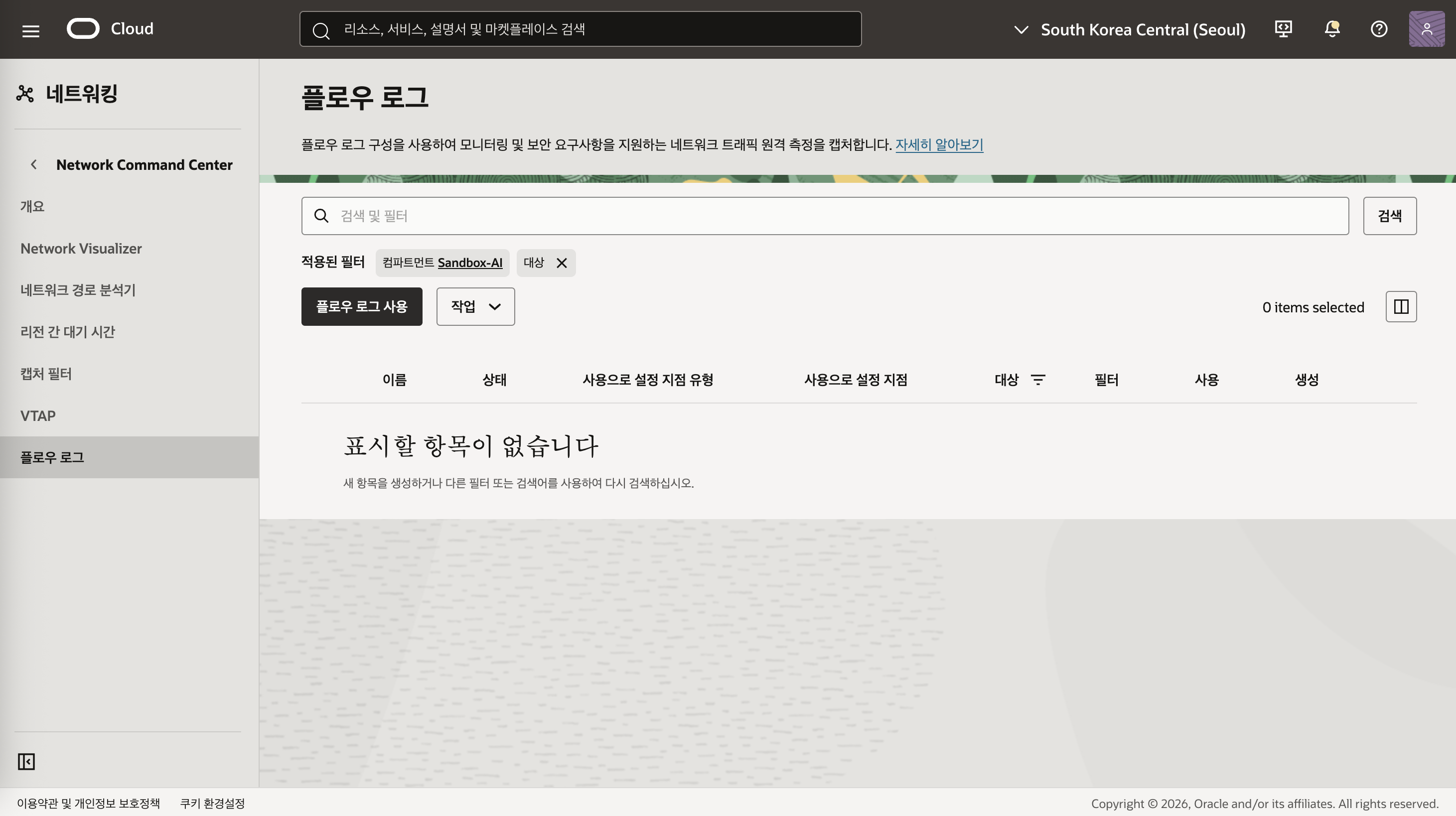
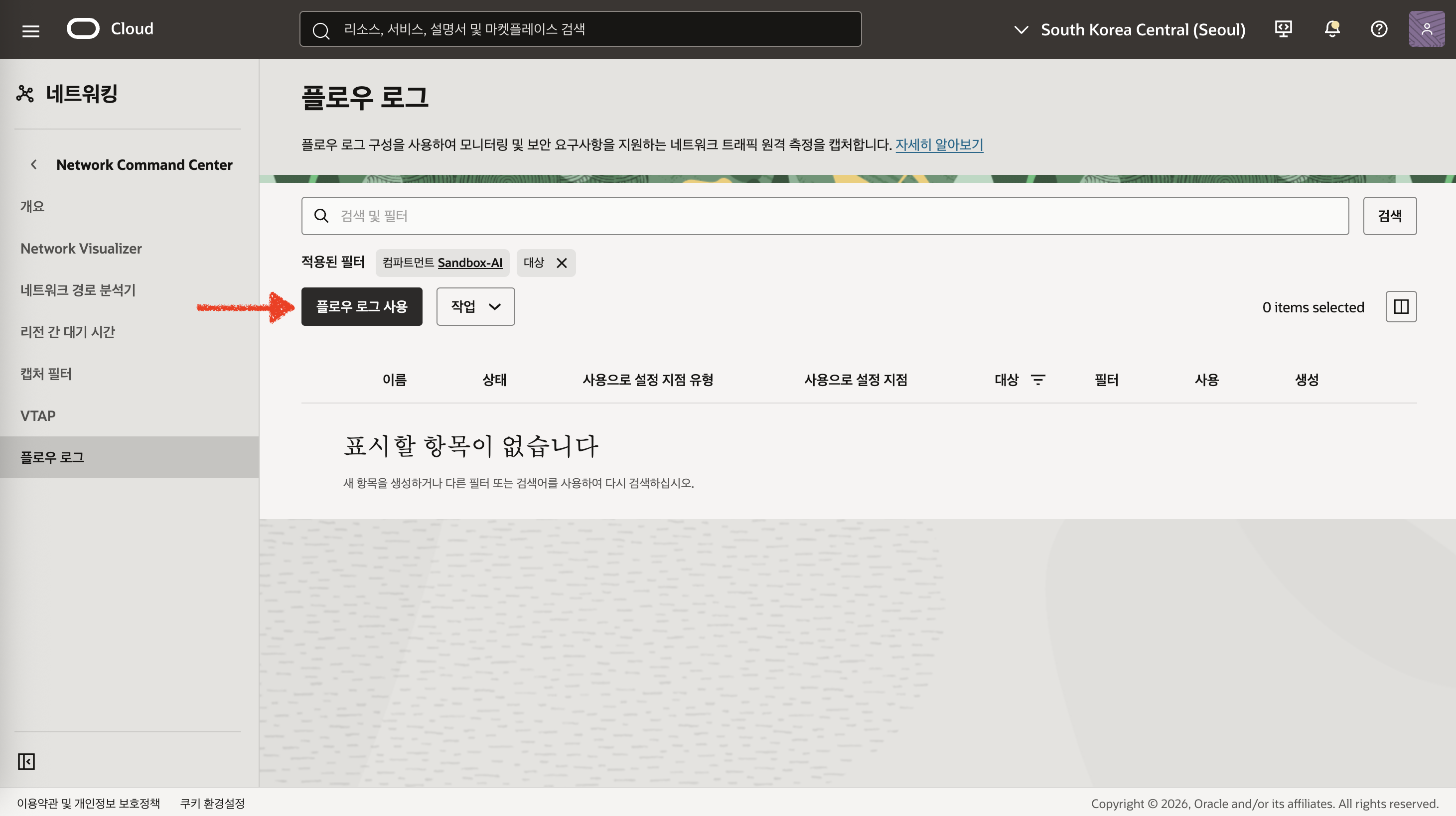
플로우 로그 화면에서는 기존 Flow Log를 확인하거나 플로우 로그 사용을 선택해 새 구성을 만들 수 있습니다.
구성 전 확인할 사항
Flow Log 생성 전 아래 정보를 준비합니다. Public IP가 연결된 서비스라면 Public IP뿐 아니라 연결된 Private IP와 VNIC OCID도 기록해야 합니다.
| 항목 | 예시 |
|---|---|
| Region | Korea Central (Seoul) |
| Compartment | 네트워크 운영 Compartment |
| 대상 VCN / Subnet | 서비스가 위치한 VCN / Subnet |
| 대상 자원 | Compute Instance 또는 Load Balancer |
| 대상 VNIC OCID | 특정 인스턴스만 분석할 때 필요 |
| Private IP / Public IP | 실제 분석 대상 주소 |
| Protocol / Port | TCP / 80 |
| 예상 Source CIDR | 사내망, VPN, 외부 연계망 등 |
Public IP로 접속하더라도 VNIC Flow Log의 Destination은 매핑된 Private IP로 나타날 수 있습니다. 또한 NAT, Proxy, Load Balancer가 Source NAT를 수행하면 원본 클라이언트가 아니라 중간 장비 IP가 Source로 보일 수 있습니다.
Public IP를 가진 서비스의 필터 기준
예를 들어 서비스에 연결된 Public IP가 132.145.82.205라면, 이 값은 외부 사용자가 접속하는 대상 주소이지 접속자의 주소가 아닙니다. 따라서 Capture Filter의 Source IPv4 CIDR에는 입력하지 않습니다. Source에 이 값을 입력하면 132.145.82.205에서 출발한 트래픽만 찾게 됩니다.
외부에서 들어오는 모든 HTTP 요청을 수집하려면 다음 기준을 사용합니다.
| 항목 | 권장값 |
|---|---|
| Enablement point | 해당 서비스의 Instance VNIC 또는 VNIC OCID |
| Source IPv4 CIDR | 0.0.0.0/0 — 모든 IPv4 Source |
| Destination IPv4 CIDR | 0.0.0.0/0 — 선택한 리소스에서 모든 IPv4 Destination |
| Protocol / Destination port | TCP / 80 |
| Traffic disposition | All(모두) |
현재 OCI Console의 Flow Log Capture Filter 화면에서는 Source와 Destination CIDR이 모두 필수입니다. 그러나 수집 대상 리소스는 Capture Filter가 아니라 Enablement point에서 결정합니다. 해당 Instance VNIC 또는 VNIC OCID를 Enablement point로 선택했다면 Destination에 Private IP /32를 반복해서 넣을 필요가 없습니다. 필수 입력값을 충족하도록 0.0.0.0/0을 입력하고, TCP Destination Port 80으로 필요한 요청만 제한합니다.
반대로 Enablement point를 VCN이나 Subnet으로 넓게 지정한 경우에는 여러 VNIC의 로그가 수집되므로, Capture Filter의 Destination CIDR에 대상 리소스의 Private IP /32를 넣어 범위를 좁히는 것이 유용합니다. Public IP 132.145.82.205를 통한 Compute 트래픽도 Flow Log에는 매핑된 Private IP로 기록될 수 있습니다.
0.0.0.0/0은 인터넷 Source만 의미하지 않고 VCN, DRG, VPN 등 모든 IPv4 Source를 포함합니다. 인터넷 접근만 분리하려면 수집 후 Logging Search에서 내부·온프레미스 CIDR을 제외하거나, 내부 CIDR Exclude 규칙을 Include 규칙보다 먼저 둡니다.
1. Log Group 생성
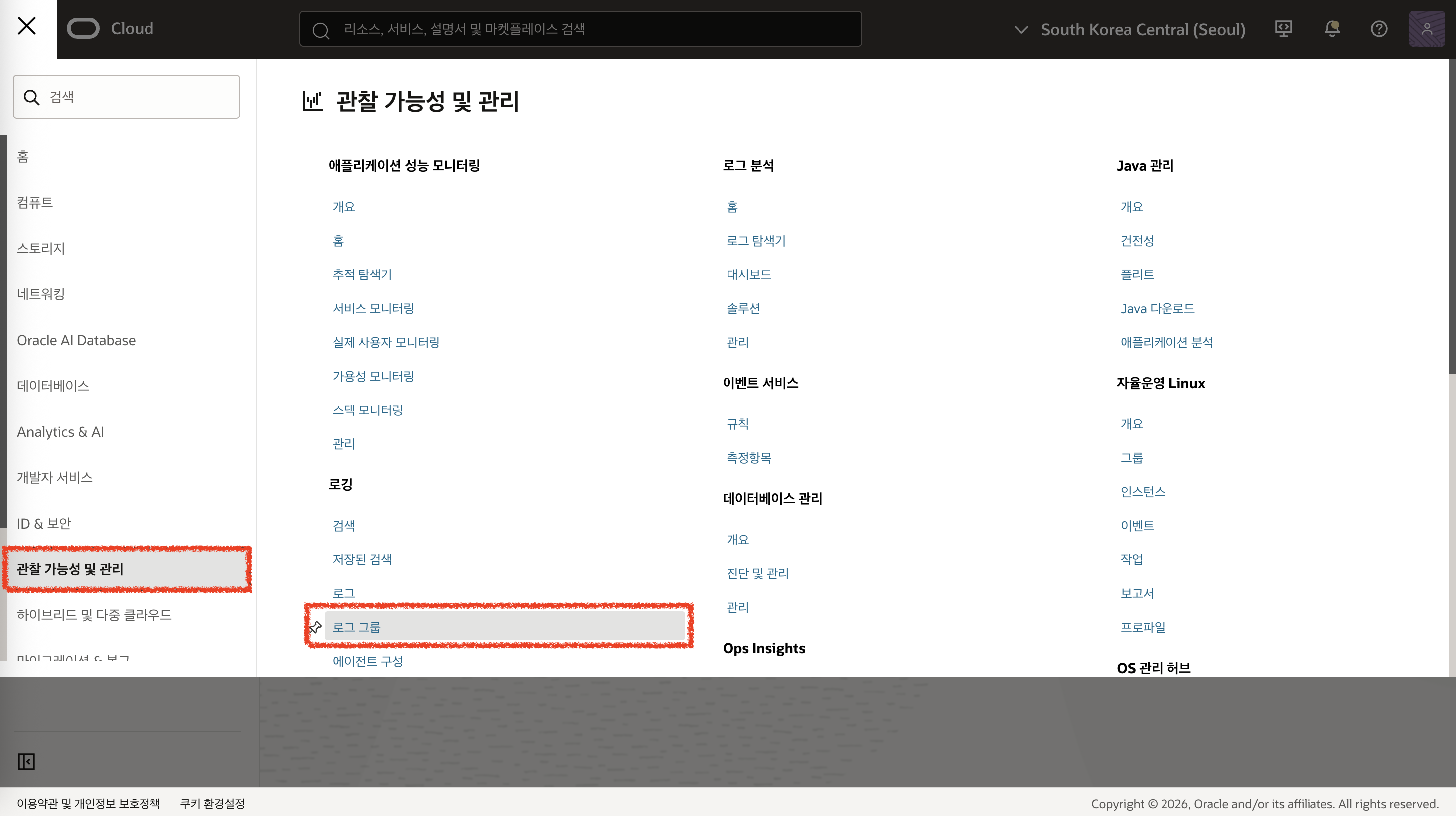
Flow Log는 OCI Logging의 Log Group에 저장됩니다. Observability & Management > Logging > Log Groups에서 Create Log Group을 선택합니다.
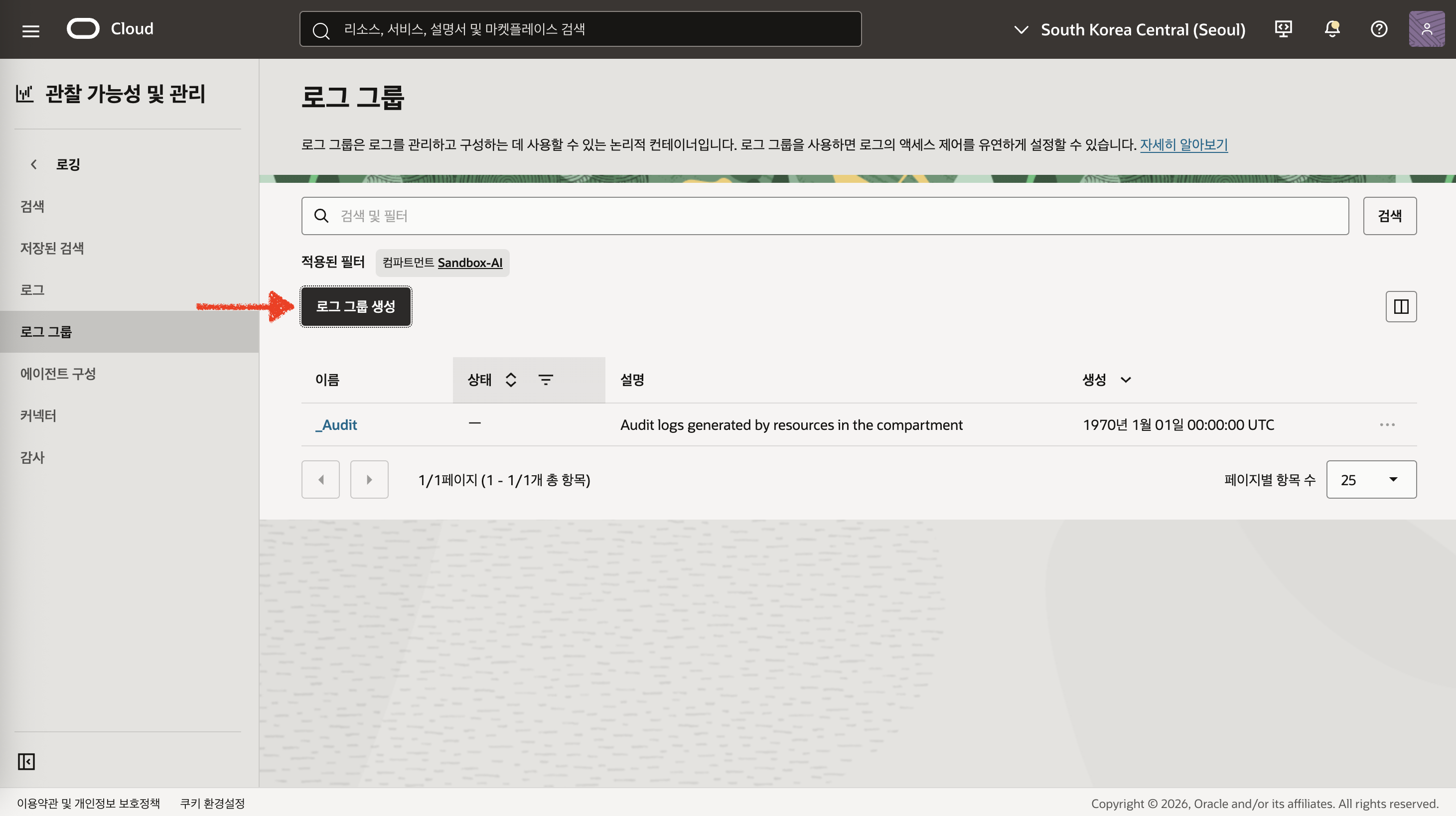
로그 그룹 화면에서 로그 그룹 생성을 선택합니다.
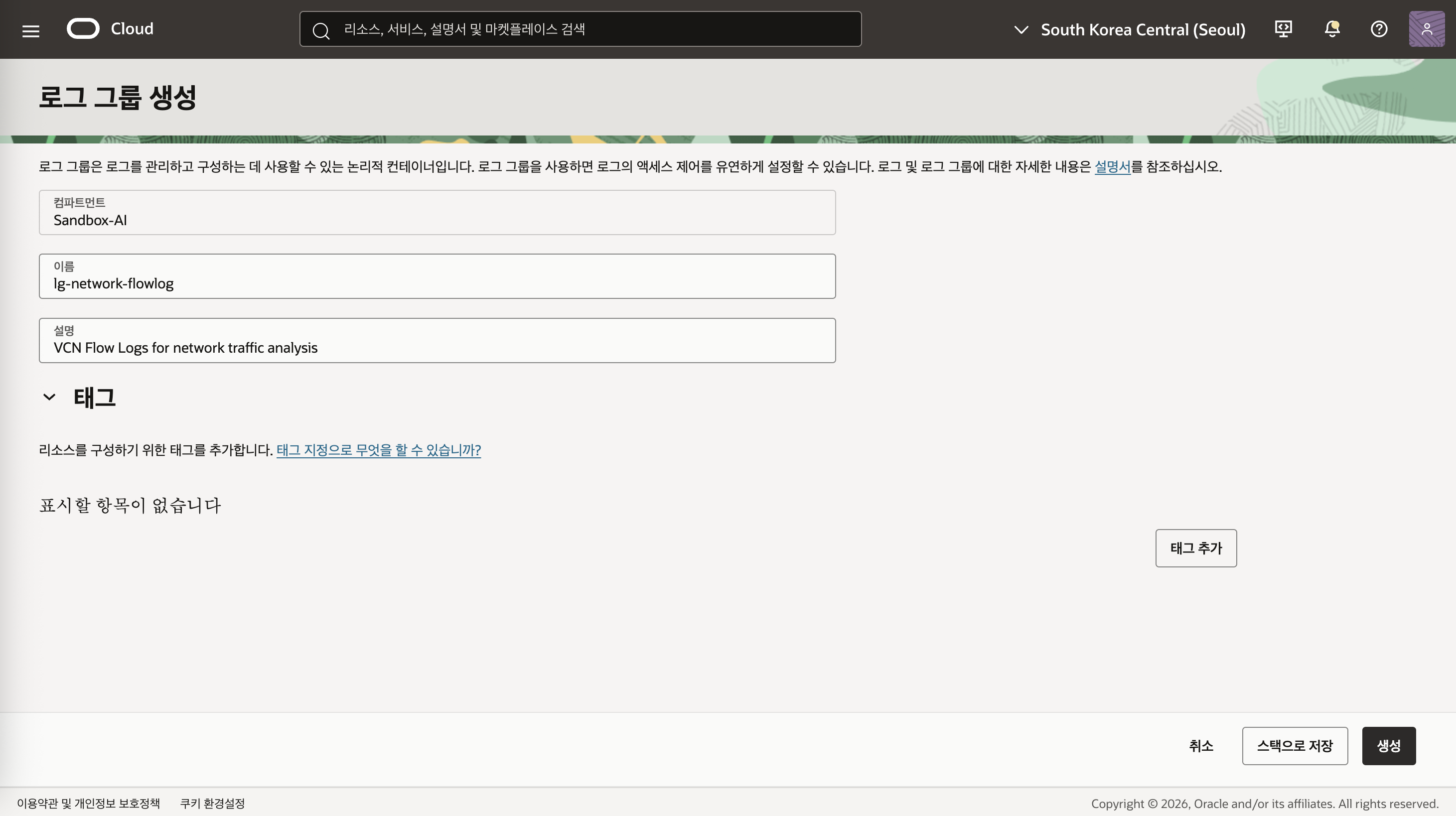
다음처럼 네트워크 분석 전용 Log Group을 생성합니다.
- Name:
lg-network-flowlog - Compartment: Logging 운영 Compartment
- Description:
VCN Flow Logs for network traffic analysis
애플리케이션 로그나 Audit Log와 분리하면 보존 기간, IAM 권한, 비용을 독립적으로 관리하기 좋습니다.
2. Capture Filter 생성
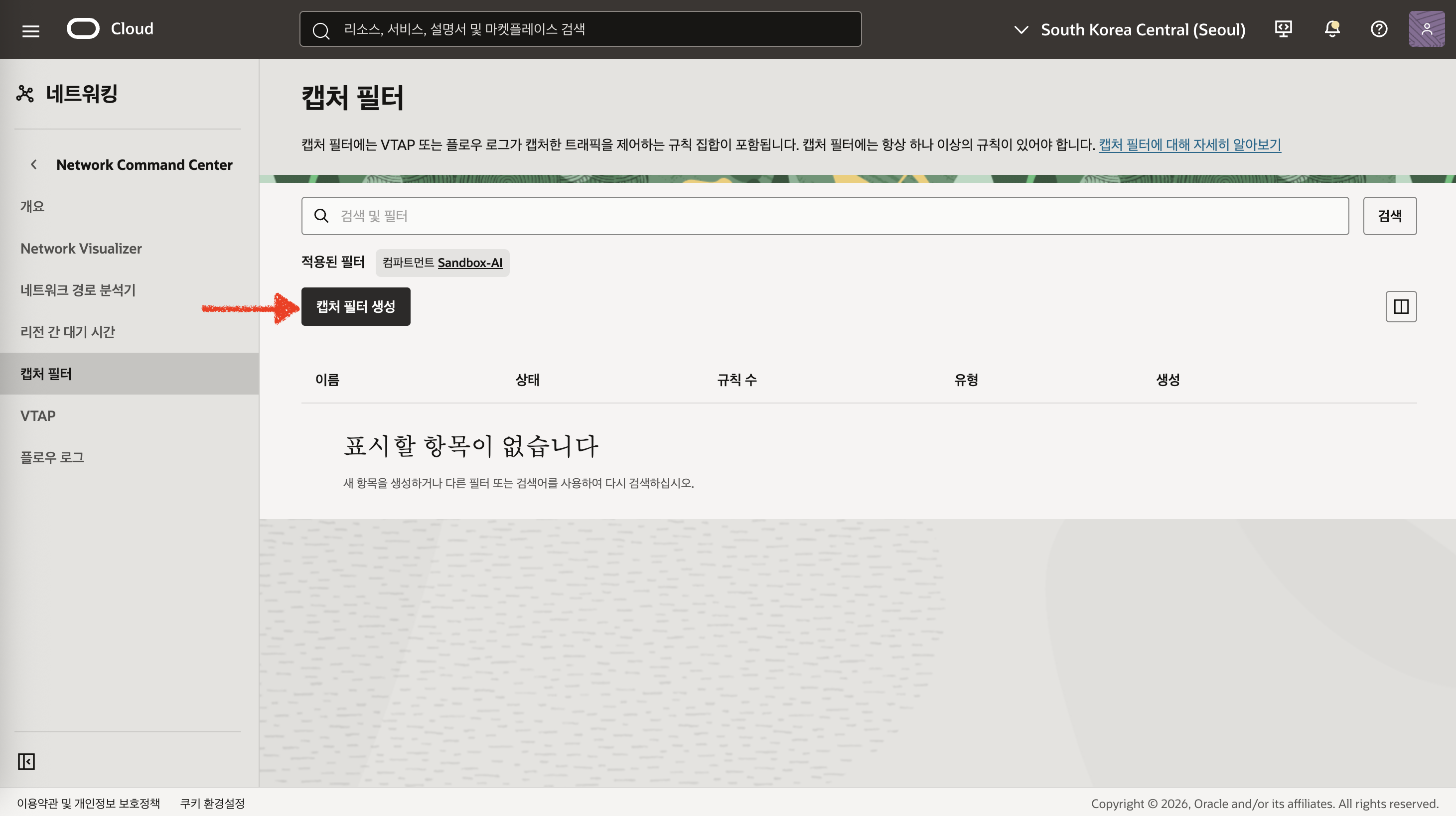
이제 어떤 트래픽을 기록할지 정의하는 Capture Filter를 만듭니다. Networking > Network Command Center > Capture Filters에서 Create Capture Filter를 선택합니다.
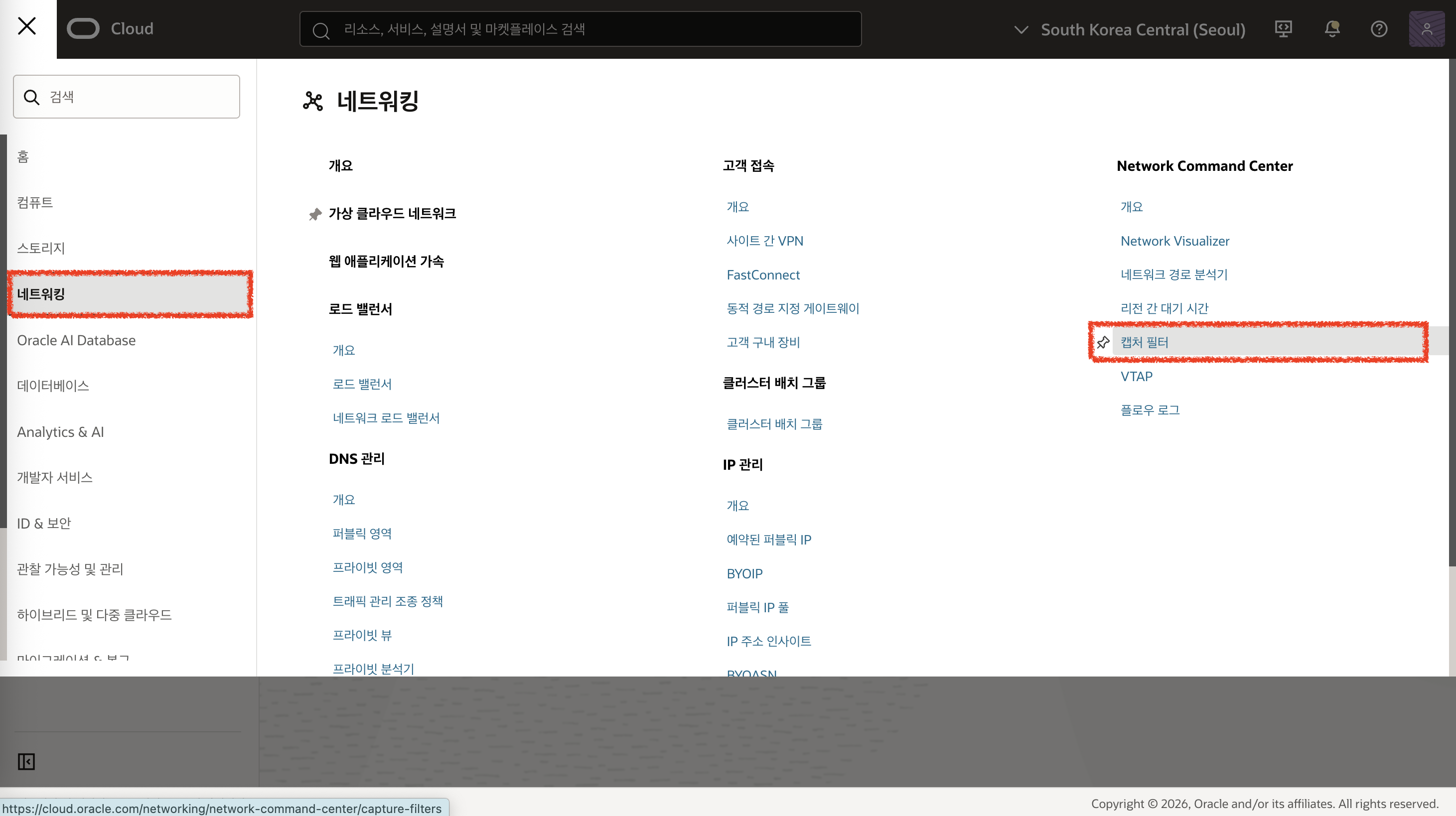
캡처 필터 목록에서 캡처 필터 생성을 선택합니다.
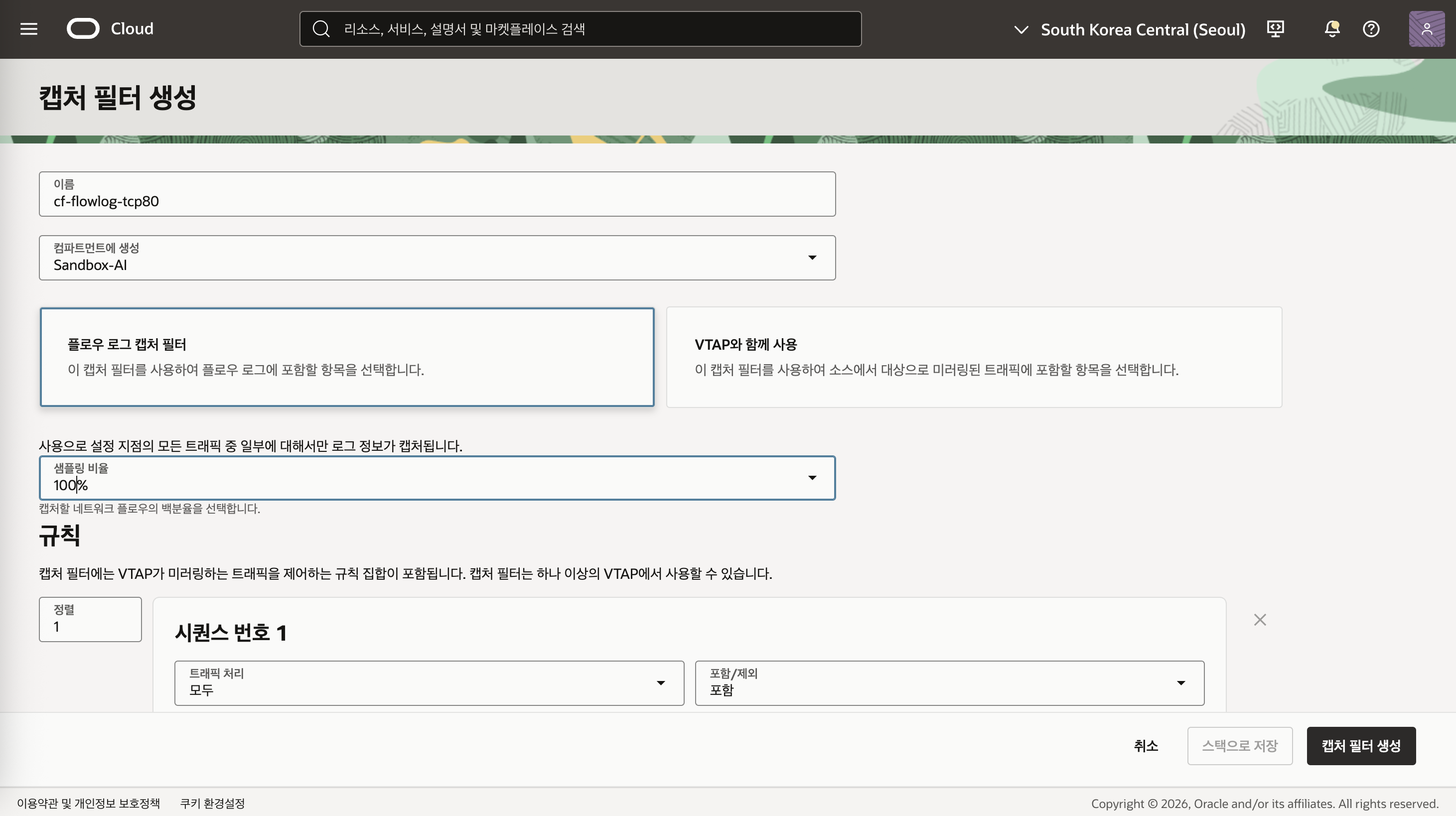
기본 정보는 아래와 같이 입력합니다.
- Name:
cf-flowlog-tcp80 - Filter type: Flow log capture filter
- Sampling rate: 초기 분석 기간에는 100%
TCP/80 요청 수집 규칙
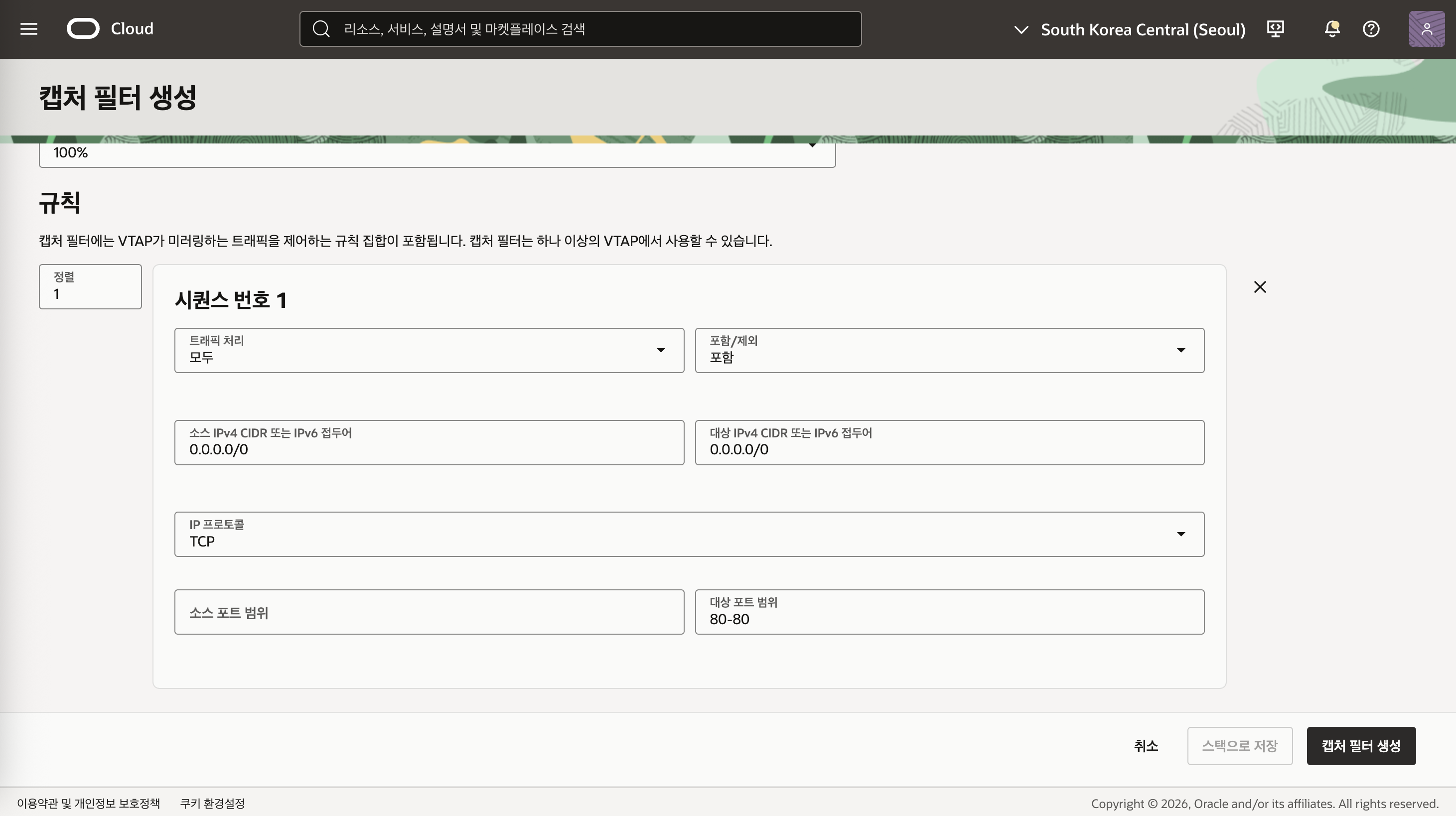
첫 번째 규칙은 서비스로 들어오는 요청을 수집합니다.
| 설정 | 값 |
|---|---|
| Action | Include |
| Traffic disposition | All(모두) |
| Source CIDR | 0.0.0.0/0 |
| Destination CIDR | 0.0.0.0/0 — 특정 리소스를 Enablement point로 선택한 경우 |
| IP protocol | TCP |
| Source port range | All |
| Destination port range | 80 - 80 |
TCP/80 응답 수집 규칙
두 번째 규칙은 서버가 TCP/80에서 보내는 응답 흐름을 수집합니다.
| 설정 | 값 |
|---|---|
| Action | Include |
| Traffic disposition | All(모두) |
| Source CIDR | 0.0.0.0/0 — 특정 리소스를 Enablement point로 선택한 경우 |
| Destination CIDR | 0.0.0.0/0 |
| IP protocol | TCP |
| Source port range | 80 - 80 |
| Destination port range | All |
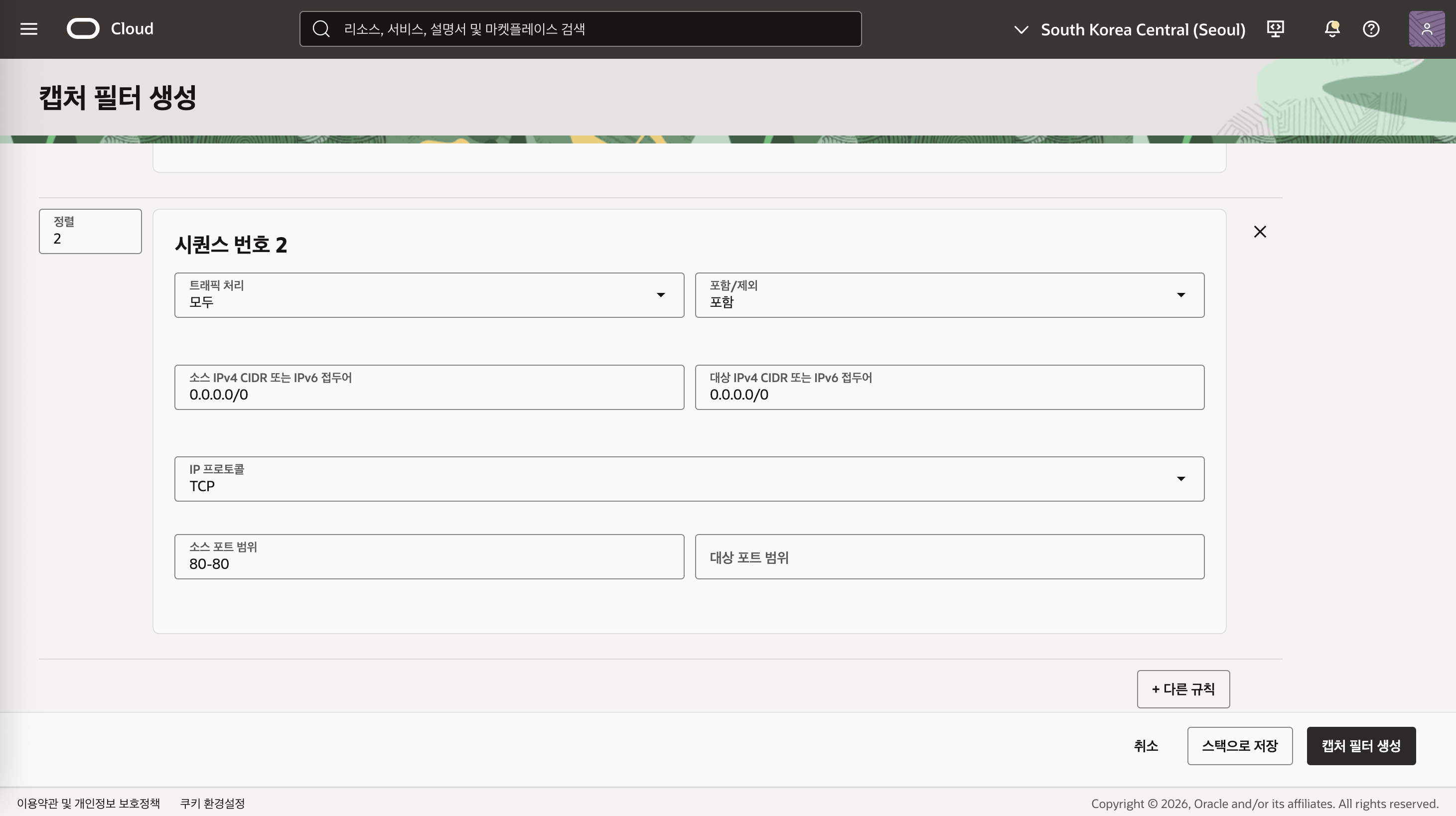
콘솔 UI 참고: Flow Log Capture Filter를 선택하고 Sampling rate가 표시되는 것을 먼저 확인합니다. 현재 콘솔의 규칙 UI는
Traffic disposition(All, Accept, Reject, Deny)을 표시하고 Source·Destination CIDR을 모두 요구합니다. 이 글에서는 실제 허용·차단 흐름을 모두 분석하기 위해 All(모두) 을 선택합니다. 한국어 UI에서는 Reject와 Deny가 모두 “거절”로 번역될 수 있으므로, 두 값은 사용하지 않습니다.
0.0.0.0/0, 모든 Protocol을 포함하는 Catch-all 규칙은 추가하지 않습니다. Capture Filter는 위에서부터 평가되며, 조건에 일치하지 않는 트래픽은 기록되지 않습니다. 특정 서비스 Port만 분석하면 수집량과 분석 범위를 줄일 수 있습니다.
3. Flow Log 활성화
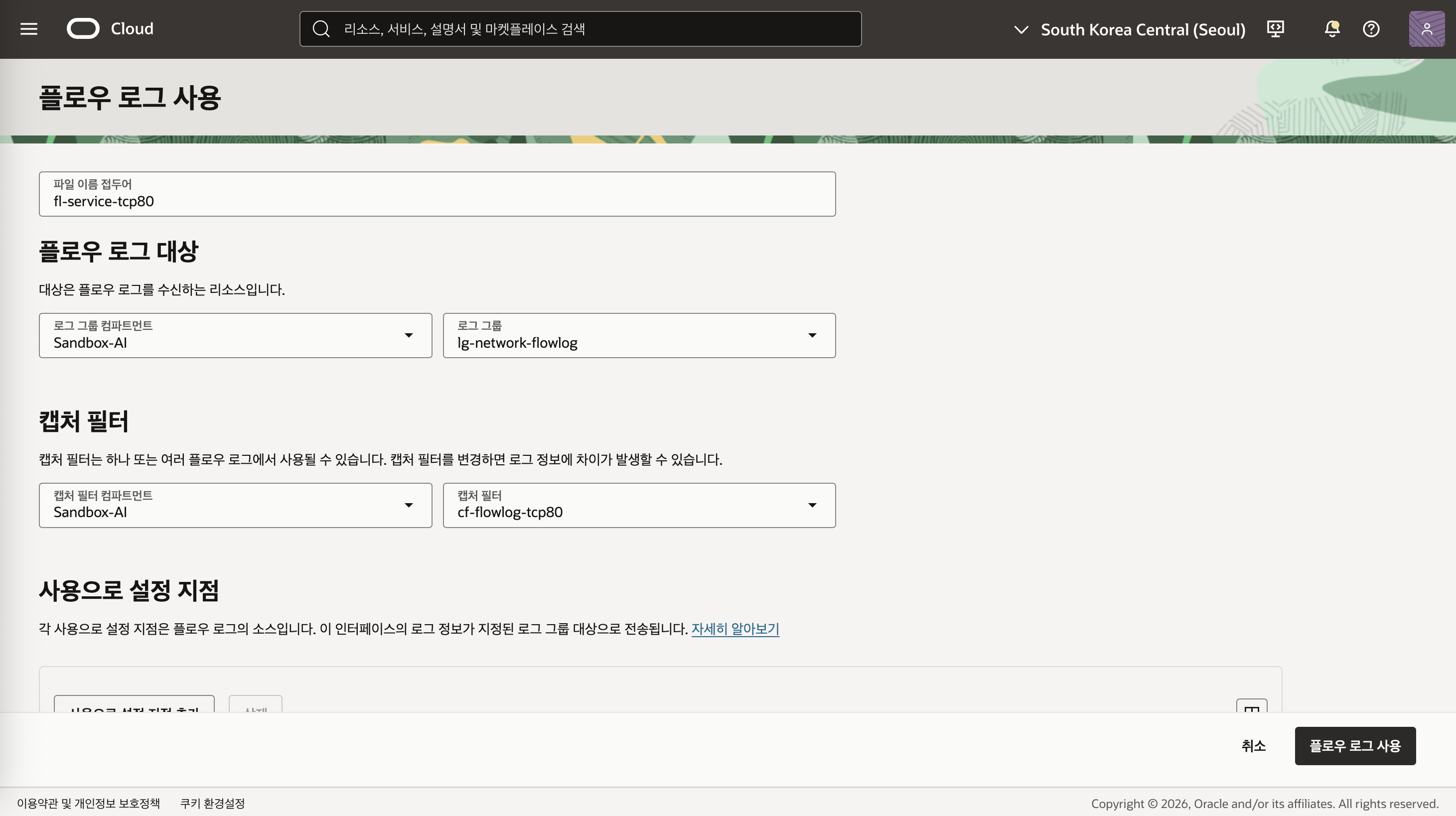
Networking > Network Command Center > Flow Logs에서 Enable Flow Logs를 선택합니다. 아래 값을 입력합니다.
- Flow Log name:
fl-service-tcp80 - Flow log destination: 앞에서 생성한
lg-network-flowlog - Capture filter:
cf-flowlog-tcp80
다음 단계에서 수집 범위를 선택합니다.
| 적용 지점 | 권장 사용 사례 |
|---|---|
| VCN | VCN 전체의 현황을 조사할 때 |
| Subnet | 특정 Tier 또는 전용 Subnet을 분석할 때 |
| Instance VNIC | 단일 VM만 정확히 분석할 때 |
| VNIC OCID | 관리형 서비스 또는 특정 VNIC을 지정할 때 |
| Network Load Balancer | NLB 트래픽을 확인할 때 |
단일 서버를 확인할 때는 Instance VNIC 또는 VNIC OCID가 가장 명확합니다. 여러 VM으로 구성된 서비스나 Auto Scaling 환경은 전용 Subnet을 적용 지점으로 선택하는 편이 누락을 줄입니다.
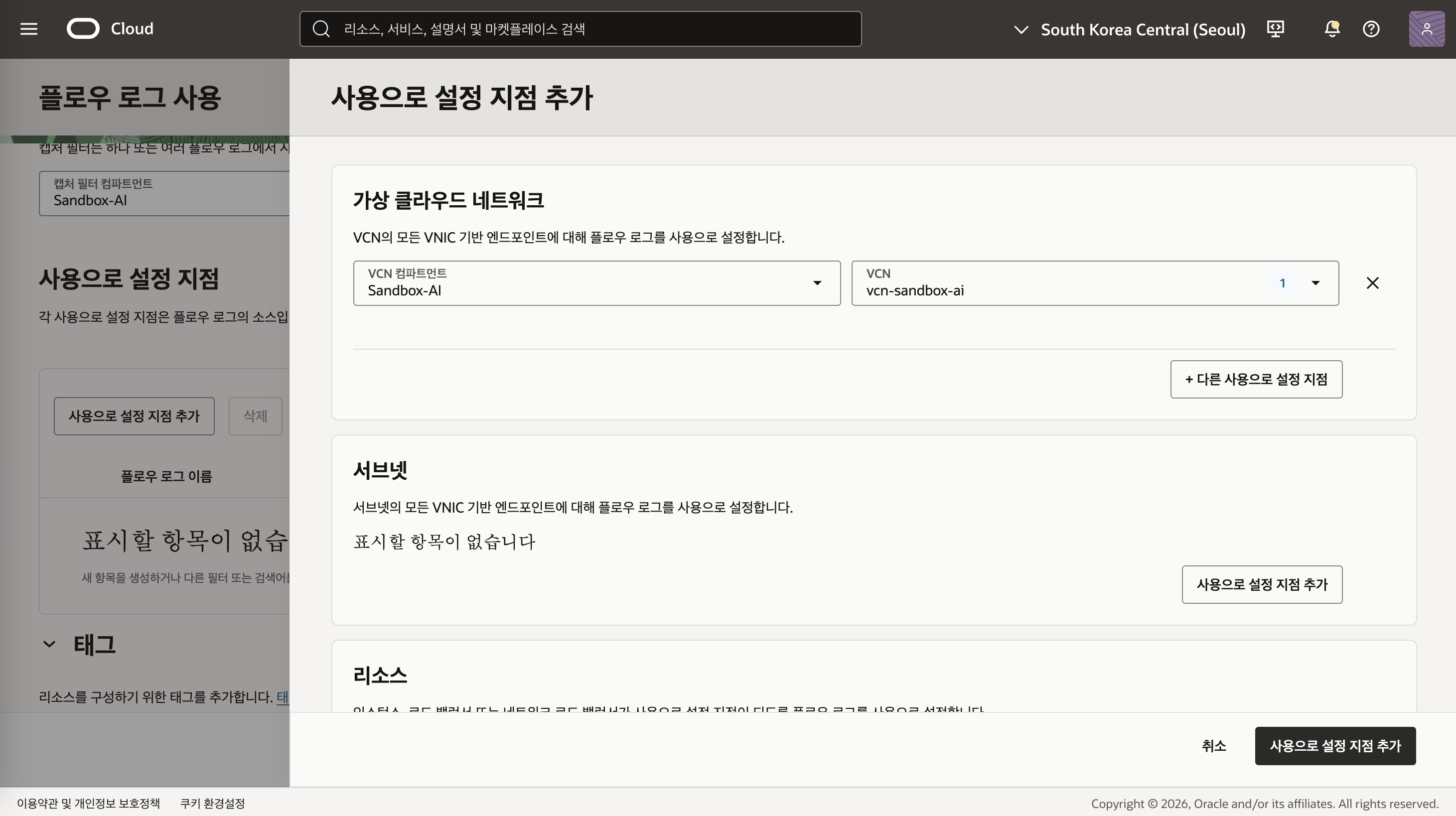
VCN 전체를 대상으로 할 경우 VCN Compartment와 VCN을 선택합니다.
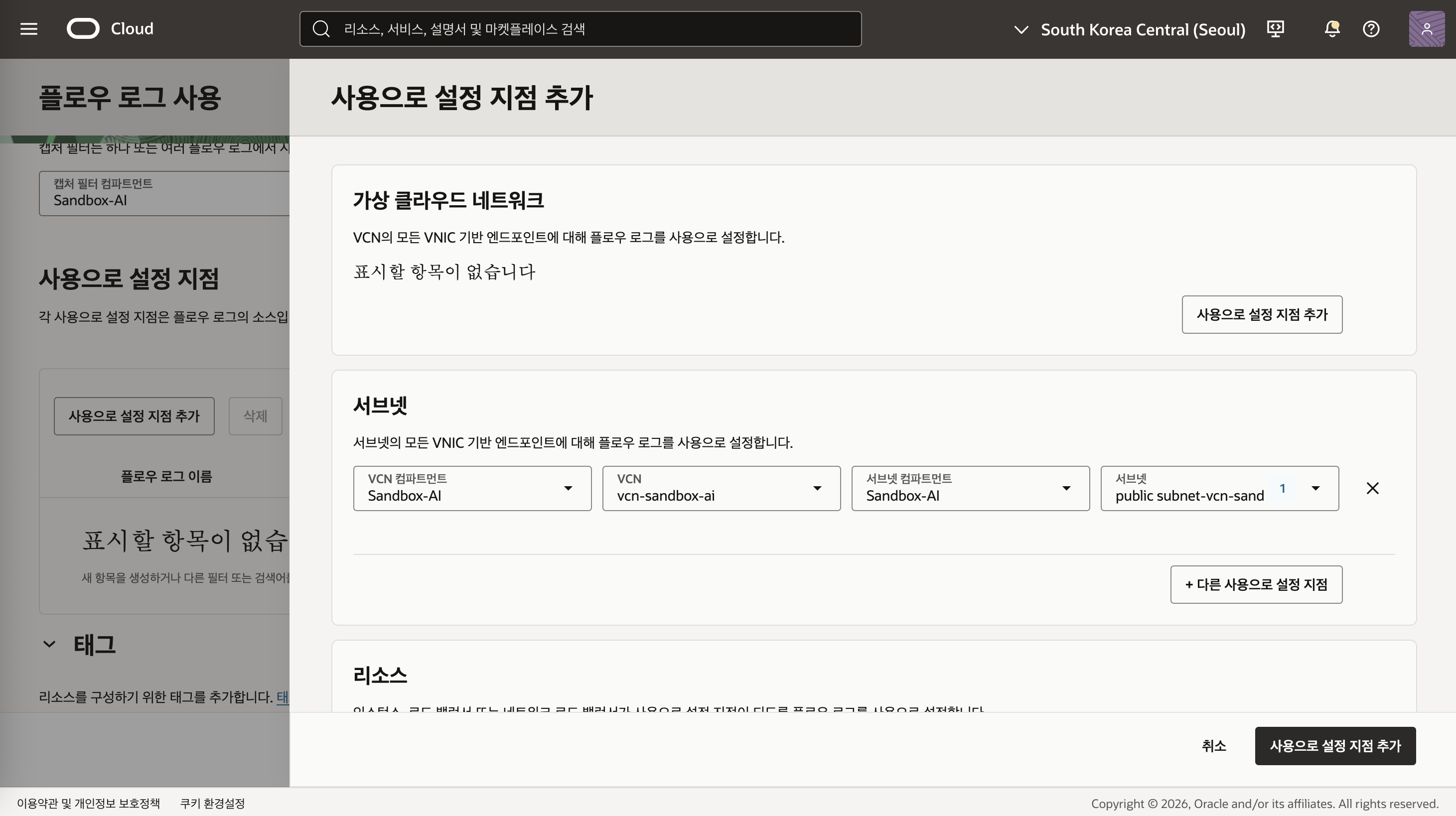
특정 Subnet 전체를 대상으로 할 경우 VCN에 이어 Subnet을 선택합니다.
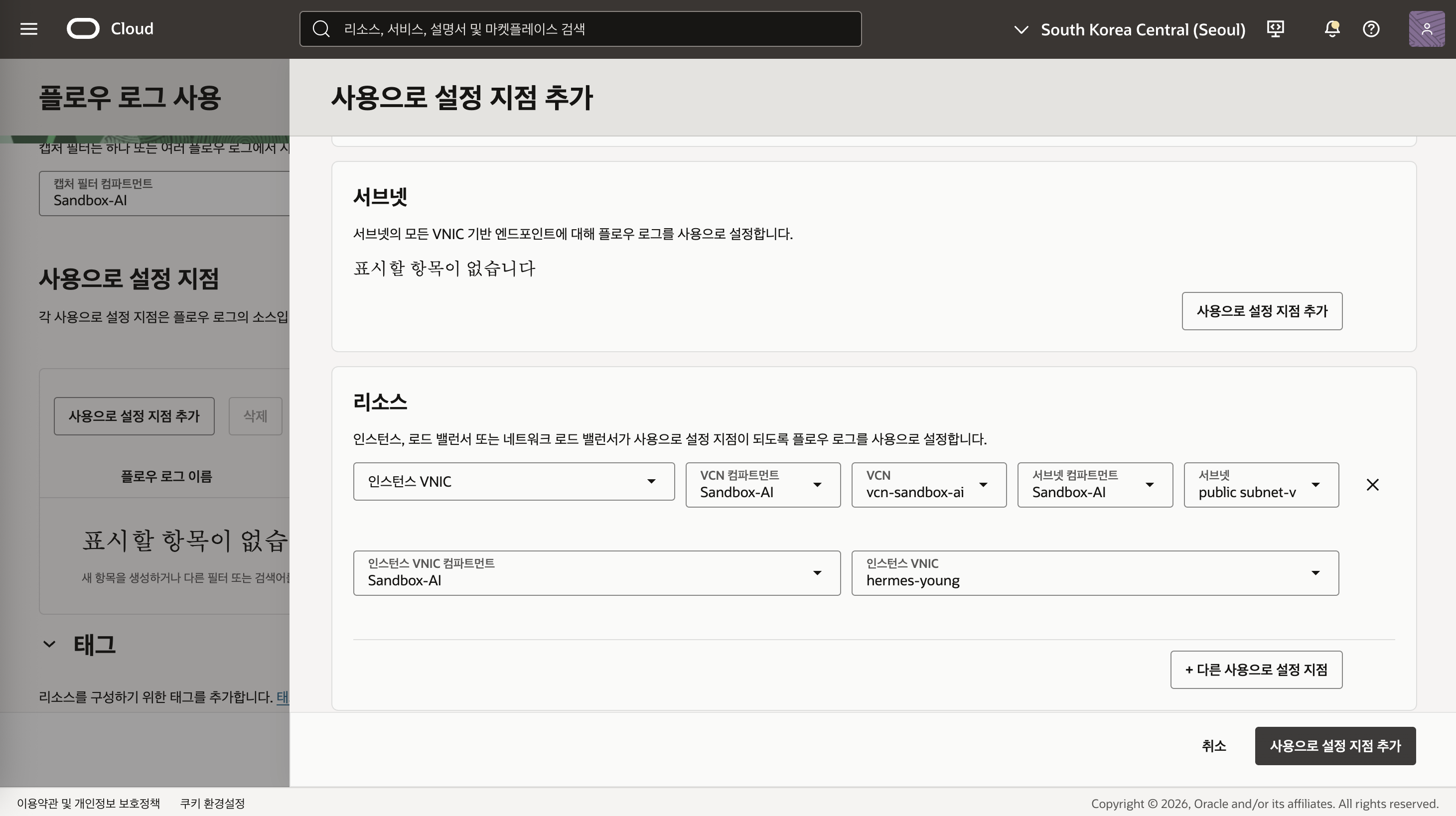
이번 예시처럼 단일 서버의 HTTP 트래픽을 확인하려면 리소스 > 인스턴스 VNIC를 선택한 뒤 VCN, Subnet과 대상 Instance VNIC을 지정합니다. 리소스에서 대상을 이미 한정했으므로 Capture Filter에는 대상 Private IP를 반복해서 넣지 않고 Source/Destination CIDR 0.0.0.0/0과 Port 조건을 사용했습니다.
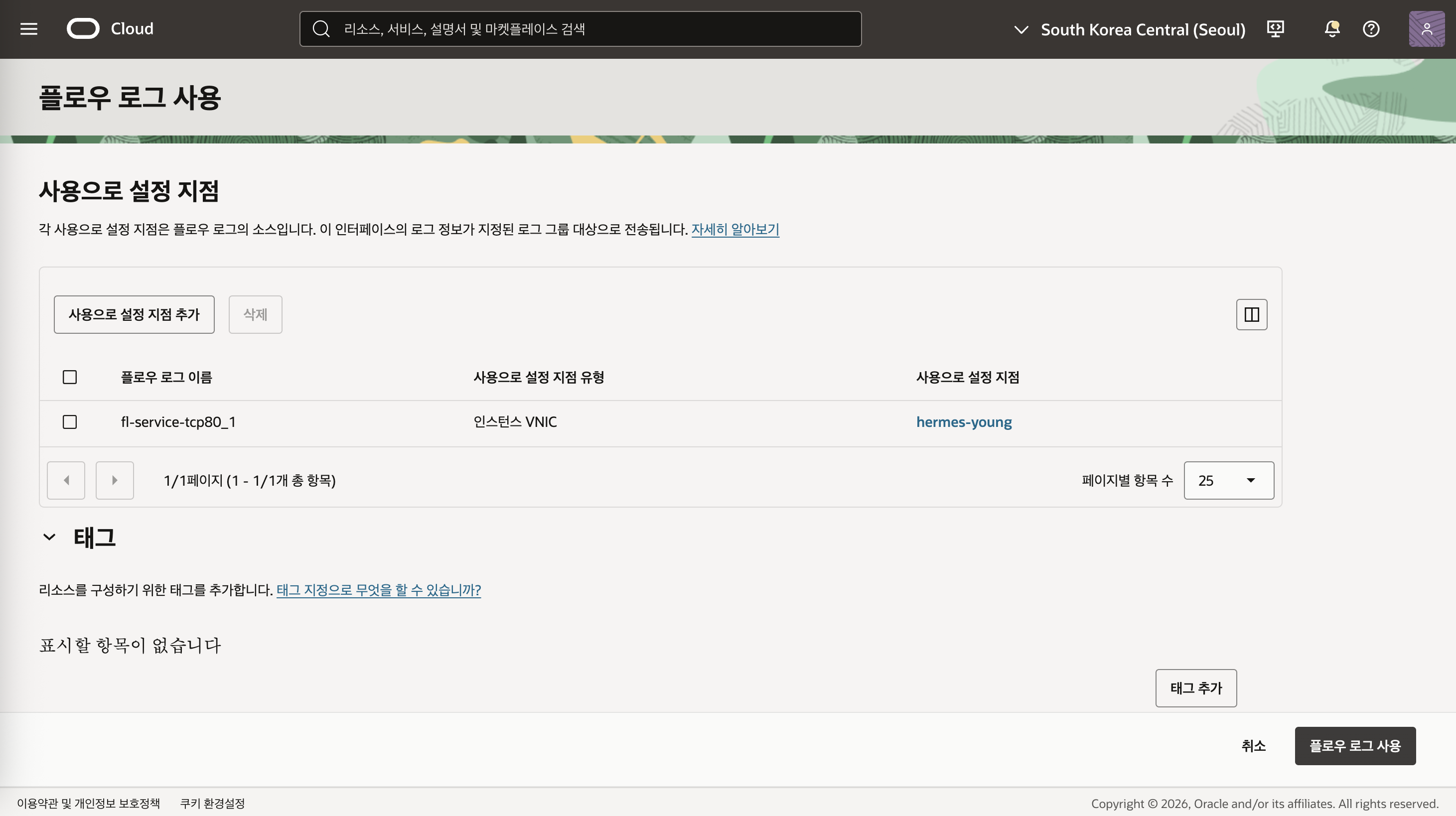
설정을 검토하고 Enable Flow Logs를 선택하면 Flow Log가 활성화됩니다.
4. Flow Log 수집 결과 확인
Flow Log 활성화 후에는 허용된 Source, 미승인 Source, 서비스 응답을 각각 한 번 이상 테스트합니다.
| 테스트 | 예상 결과 |
|---|---|
| 승인된 내부 Source → Private IP:80 | ACCEPT 기록 |
| 승인된 외부 Source → Public IP:80 | 실제 외부 Source와 대상 Private IP, ACCEPT 기록 |
| 미승인 Source → 대상:80 | VNIC까지 도달한 경우 REJECT 기록 |
| 서비스 응답 | 대상 Private IP:80에서 클라이언트 임시 Port로의 Egress 기록 |
인터넷 경로나 외부 방화벽에서 VNIC에 도달하기 전에 차단된 패킷은 대상 VNIC의 Flow Log에 남지 않을 수 있습니다.
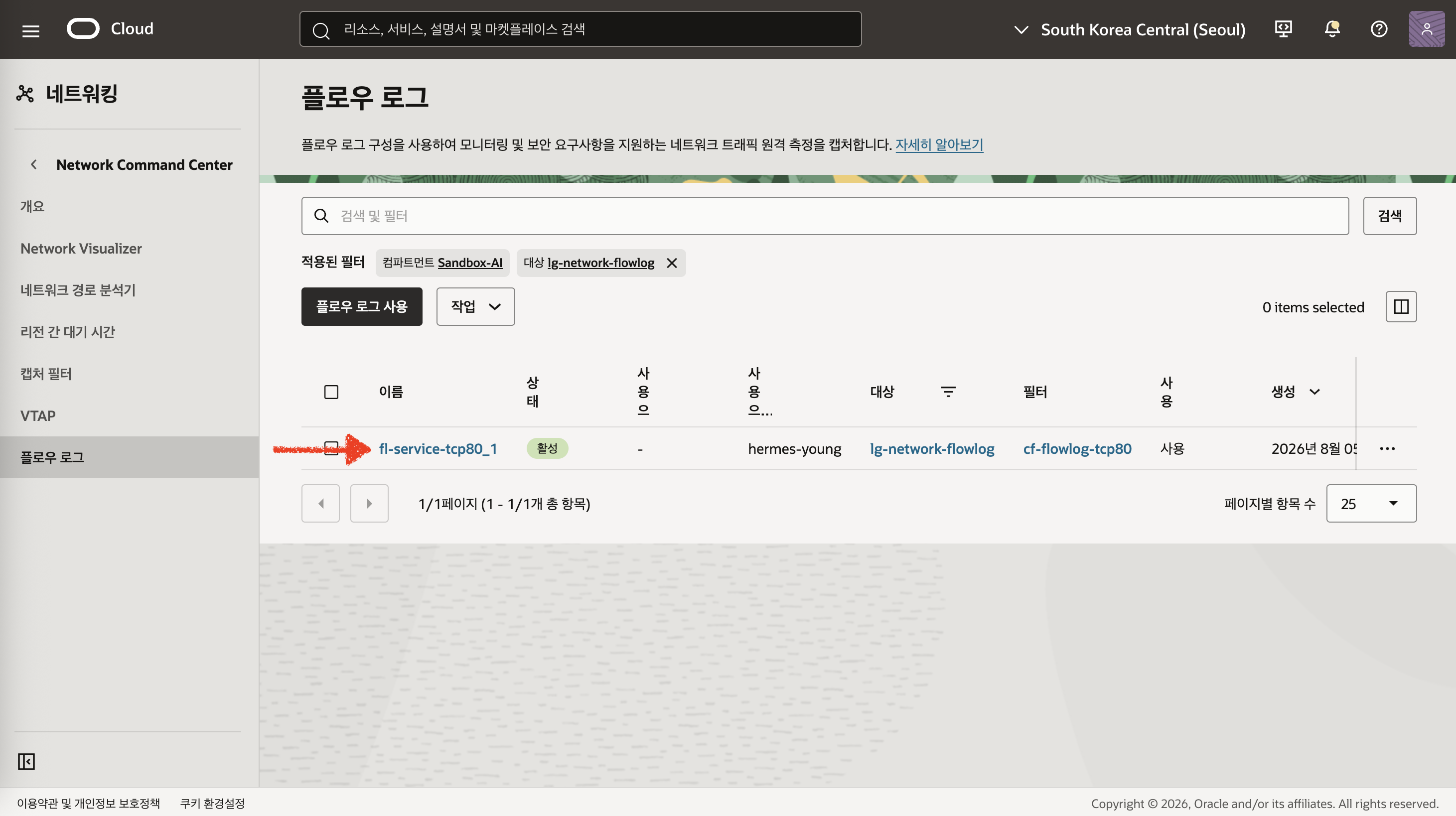
Flow Log 목록에서 생성한 항목이 활성 상태인지 확인합니다.
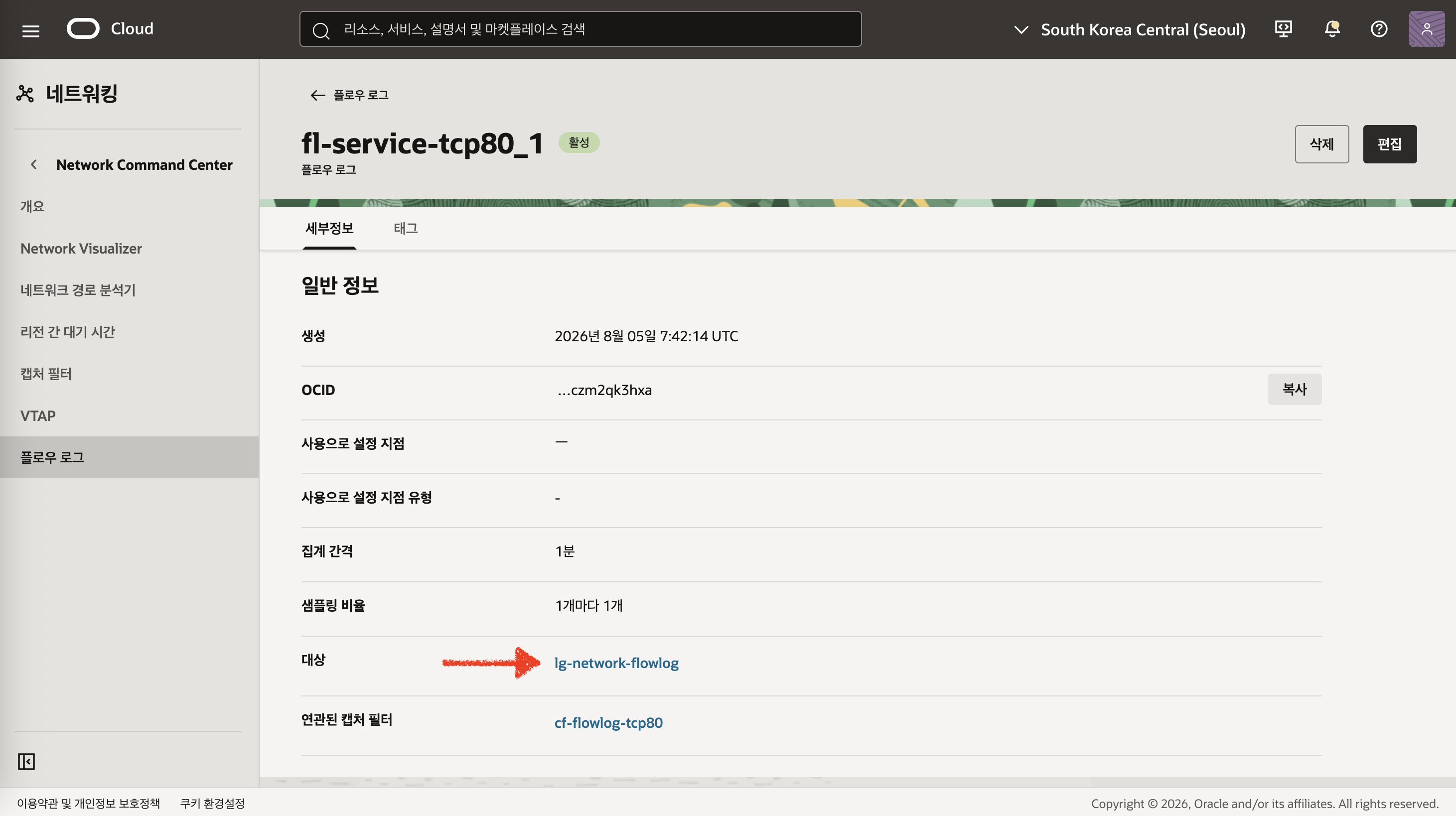
Flow Log 상세 화면에서는 대상 Log Group, 연결된 Capture Filter와 Sampling rate를 확인할 수 있습니다.
5. Logging Search로 TCP/80 분석하기
Observability & Management > Logging > Search에서 대상 Log Group과 Flow Log를 선택한 뒤 Advanced Mode로 조회합니다. 아래의 <COMPARTMENT_OCID>/<LOG_GROUP_OCID>/<FLOW_LOG_OCID>는 실제 값으로 교체합니다.
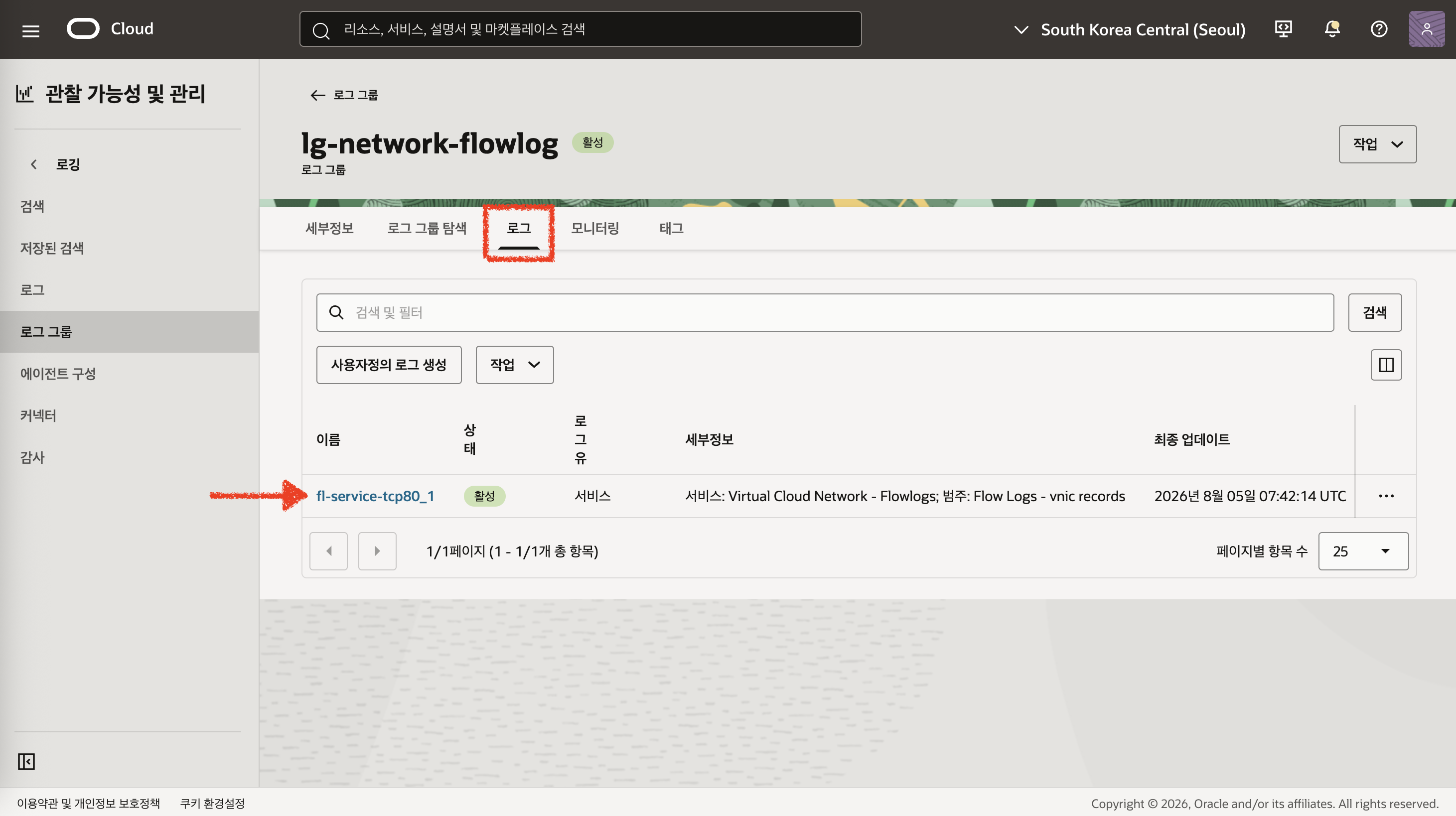
Log Group 상세 화면의 로그 탭에서 생성한 Flow Log를 선택할 수 있습니다.
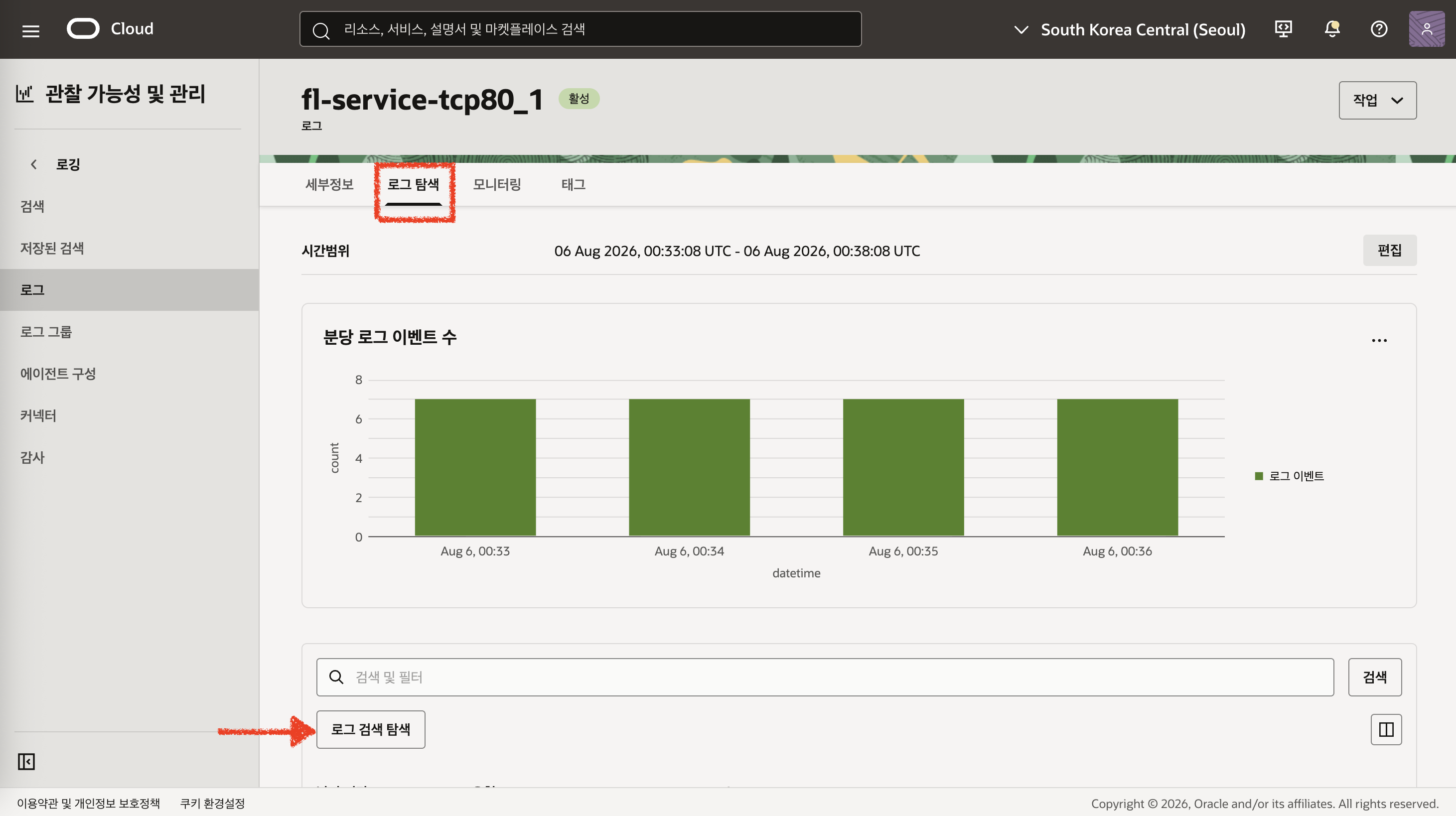
Flow Log의 로그 탐색 탭에서 수집 건수를 확인하고 로그 검색 탐색을 선택합니다.
Logging Search 화면에서 고급을 선택합니다.
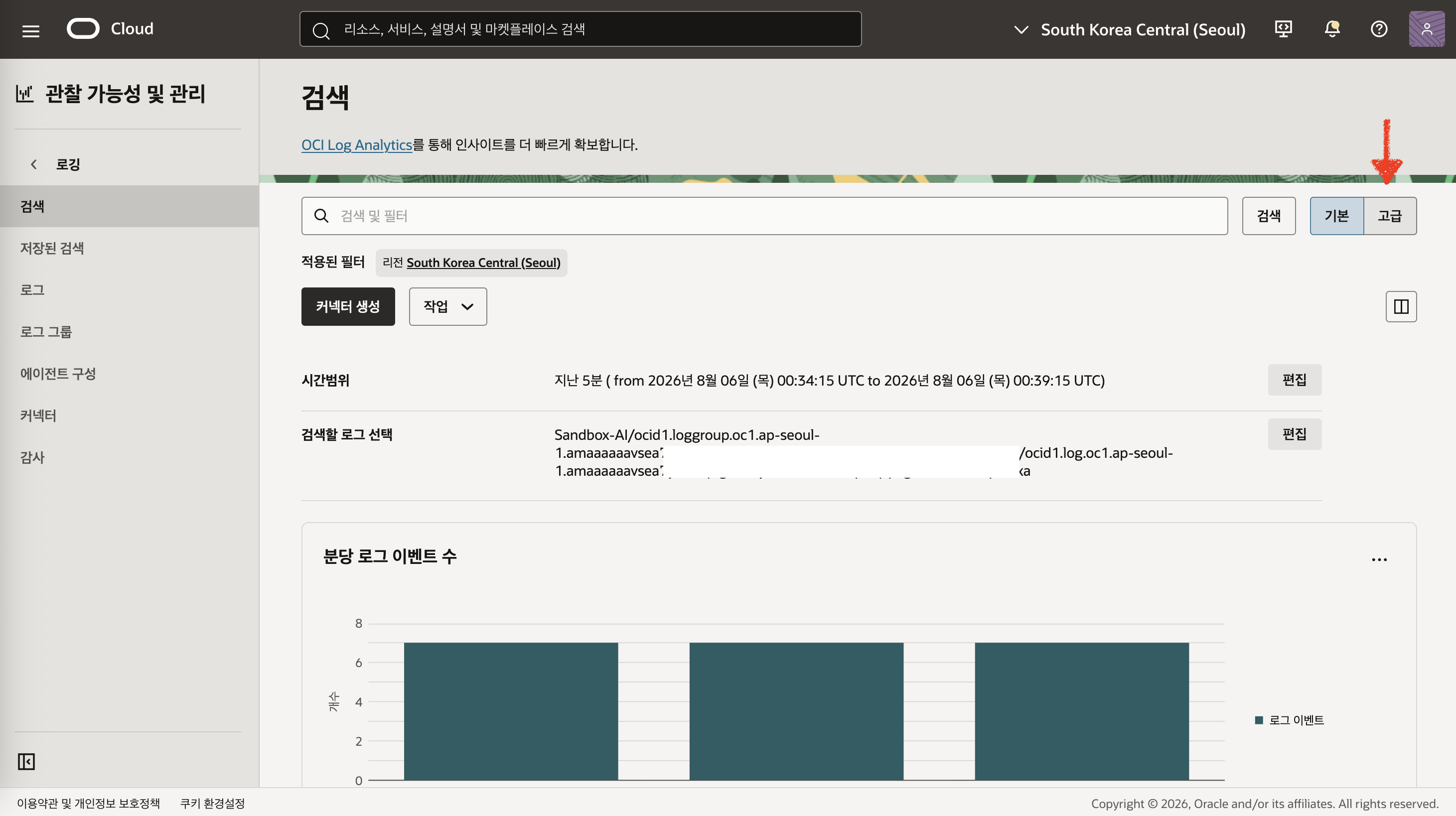
고급 모드에는 선택한 Compartment, Log Group과 Flow Log를 포함하는 기본 search 구문이 자동으로 표시됩니다.
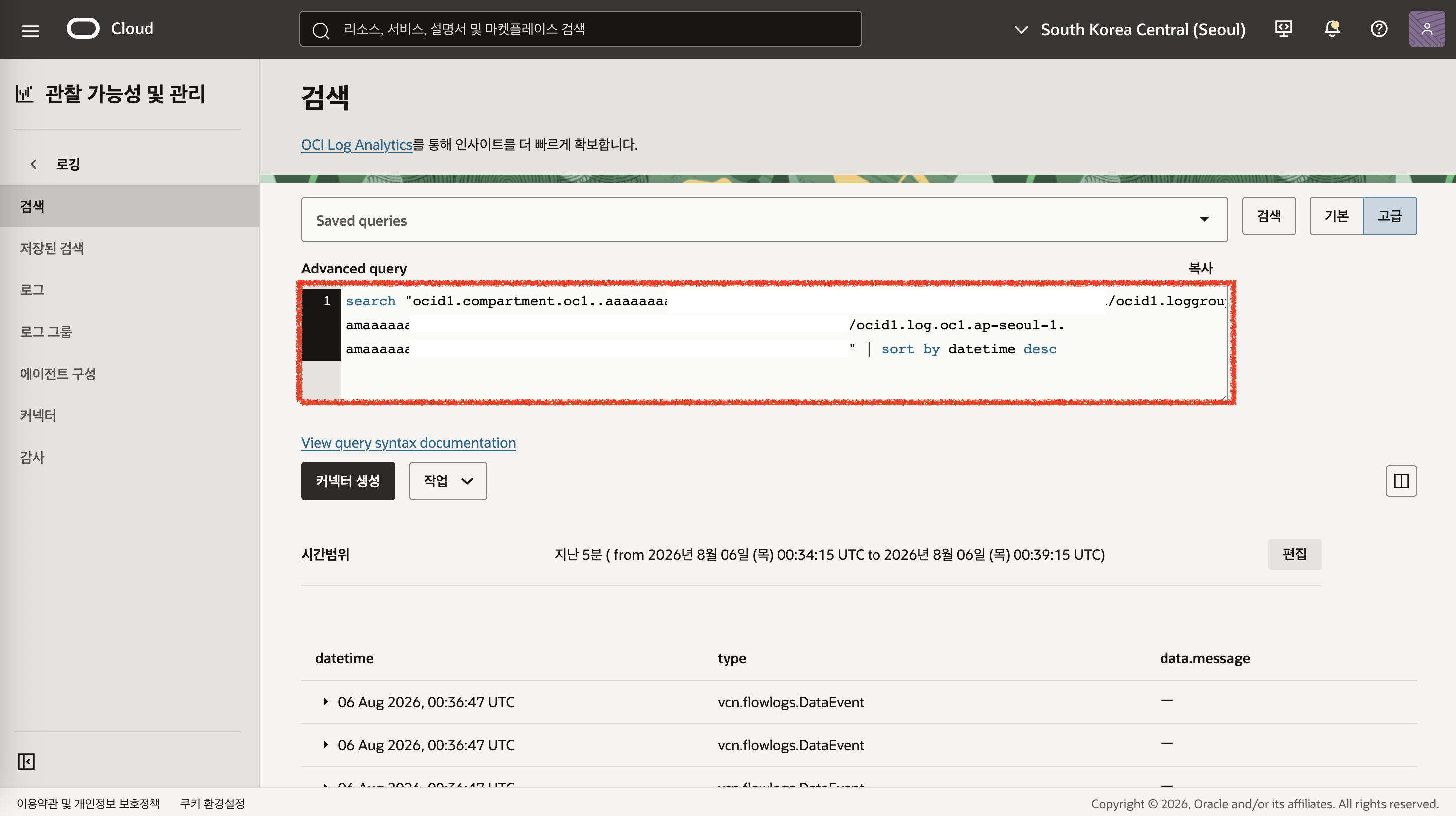
TCP/80 요청 상세 조회
search "<COMPARTMENT_OCID>/<LOG_GROUP_OCID>/<FLOW_LOG_OCID>"
| where data.status = 'OK'
  and data.protocol = 6
  and data.destinationPort = 80
| select datetime, data.action,
         data.sourceAddress, data.sourcePort,
         data.destinationAddress, data.destinationPort,
         data.packets, data.bytesOut, data.flowid
| sort by datetime desc
쿼리 실행 후 결과 행을 펼치면 Flow Log의 Source/Destination 주소, Port와 Action을 확인할 수 있습니다.
Source IP별 접근 집계
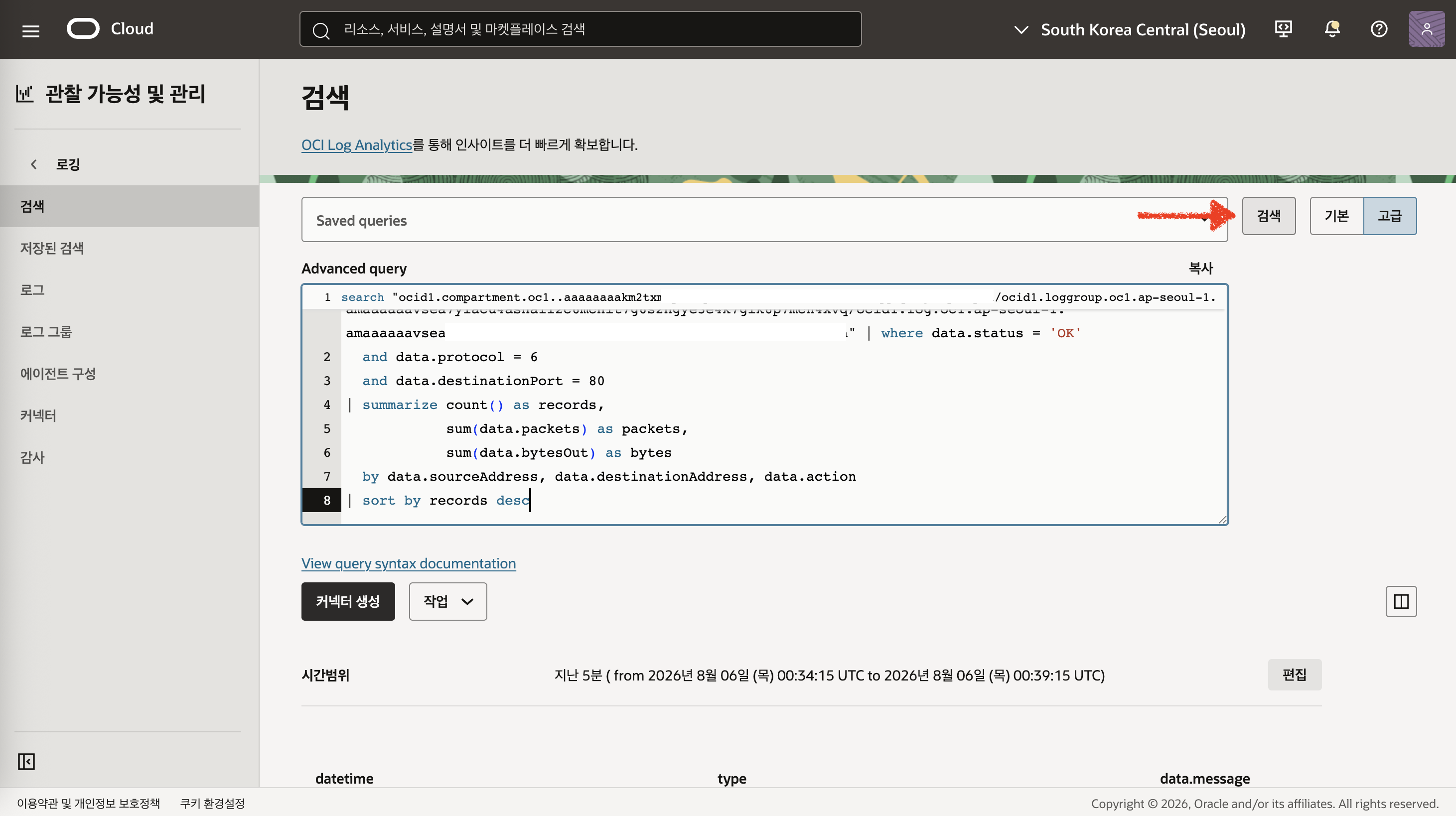
search "<COMPARTMENT_OCID>/<LOG_GROUP_OCID>/<FLOW_LOG_OCID>"
| where data.status = 'OK'
  and data.protocol = 6
  and data.destinationPort = 80
| summarize count() as records,
            sum(data.packets) as packets,
            sum(data.bytesOut) as bytes
  by data.sourceAddress, data.destinationAddress, data.action
| sort by records desc
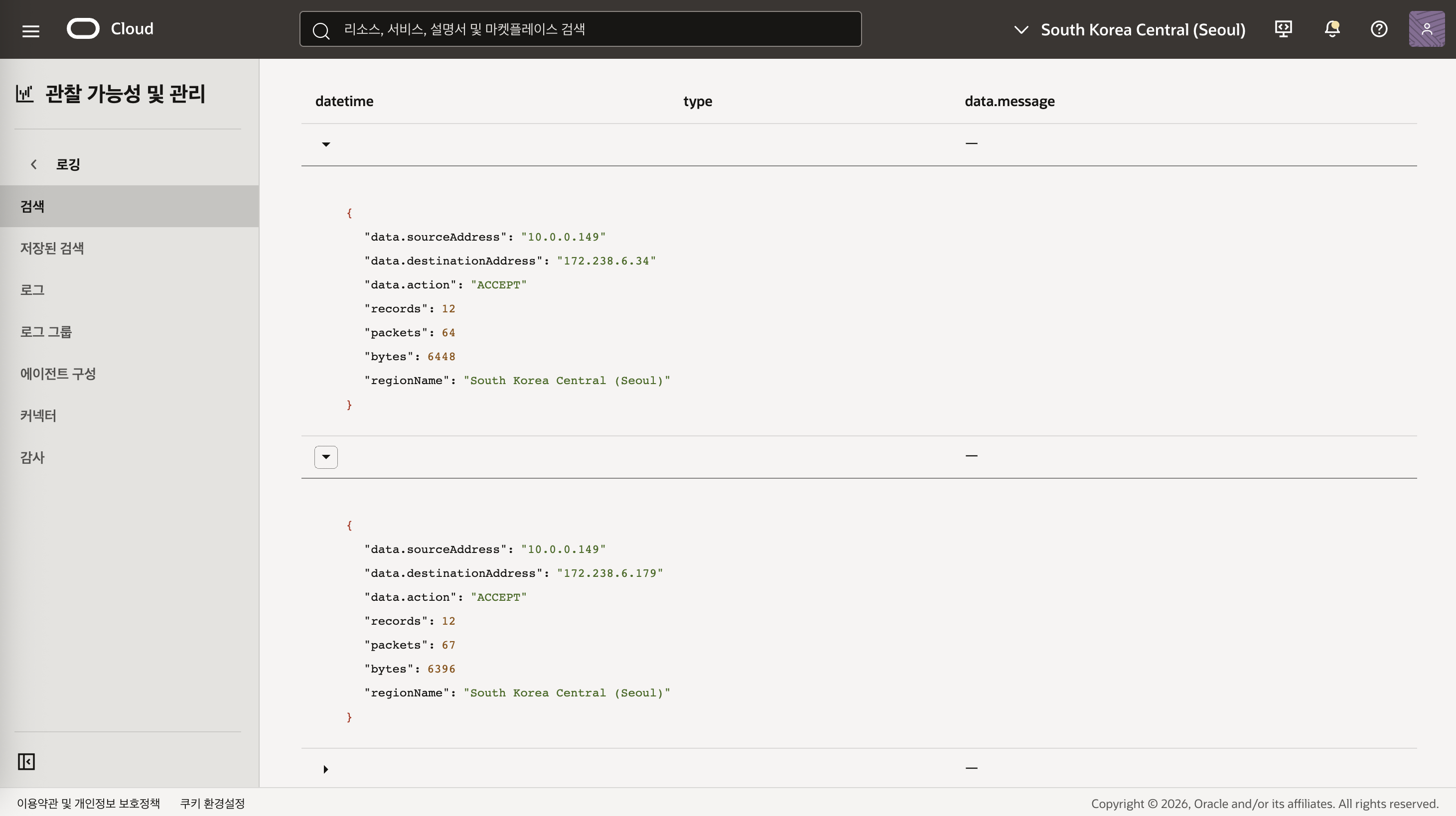
이 결과로 실제 사용하는 Source IP, 목적지별 사용량, 허용/차단 현황을 파악할 수 있습니다. records는 사용자 수나 애플리케이션 요청 수가 아니라 Flow Log 기록 건수이므로, 접속 수 분석에는 flowid, Source/Destination Port, 시간 구간을 함께 사용합니다.
검색할 쿼리를 입력 후 “검색” 버튼을 클릭해서 입력한 쿼리로 로그 검색을 수행합니다.
집계 결과 행을 펼치면 Source/Destination 주소, ACCEPT 또는 REJECT, 기록 수와 Packet/Byte 합계를 확인할 수 있습니다. (아래 예시는 수신/응답 별 Record 입니다.)
거부된 접근 조회
search "<COMPARTMENT_OCID>/<LOG_GROUP_OCID>/<FLOW_LOG_OCID>"
| where data.status = 'OK'
  and data.protocol = 6
  and data.destinationPort = 80
  and data.action = 'REJECT'
| select datetime, data.sourceAddress, data.sourcePort,
         data.destinationAddress, data.destinationPort,
         data.packets, data.flowid
| sort by datetime desc
REJECT 결과 화면은 실제 미승인 Source에서 테스트 트래픽을 발생시킨 뒤 같은 방법으로 확인할 수 있습니다. 실제 고객 IP·호스트명·OCID는 게시 전에 반드시 마스킹합니다.
검색 결과 내보내기
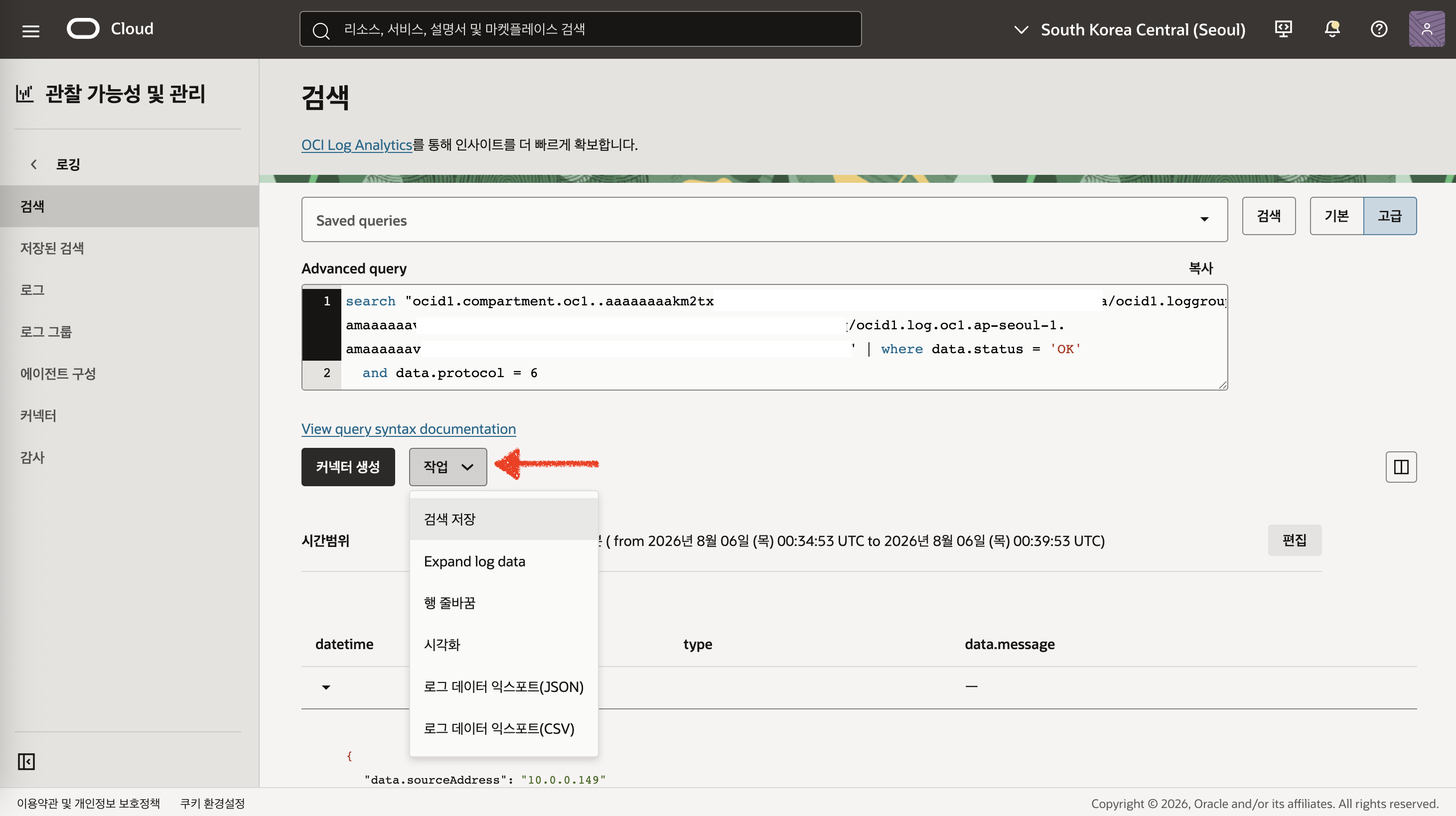
Logging Search의 작업 메뉴에서 결과를 JSON 또는 CSV로 내보낼 수 있습니다. 분석 기간이 길거나 별도 보고서를 만들 때 유용합니다.
6. 정리
특정 Port만 대상으로 Capture Filter를 만들고, VNIC 또는 전용 Subnet에 Flow Log를 적용하면 보안 규칙을 변경하기 전에 실제 통신 관계를 확인할 수 있습니다.
운영 환경에서는 최소 14일, 월말·배치 주기가 있는 서비스는 30일 이상 수집한 후 다음을 정리합니다.
- 실제 사용하는 Source CIDR과 Destination IP/Port
- 허용되어야 하는
ACCEPT흐름 - 예외 처리 또는 원인 분석이 필요한
REJECT흐름 - 더 이상 사용되지 않아 제거 가능한 Security List/NSG 규칙
이 글은 개인적으로 얻은 지식과 경험을 작성한 글로 내용에 오류가 있을 수 있습니다. 또한 글 속의 의견은 개인적인 의견으로 특정 회사를 대변하지 않습니다.
Younghwan Cho INFRASTRUCTURE
oci networking vcn flow logs logging security