Infrastructure
OCI 클라우드 스토리지로 데이터 이전하기 (3편): Rclone 설치부터 전송·검증까지
Table of Contents
들어가며
이 글은 Oracle 공식 솔루션 플레이북 Move data to object storage in the cloud by using Rclone을 한글로 정리한 것입니다. 앞의 두 편에 이어, Rclone을 실제로 설치하고 설정해서 데이터를 옮기고 검증하는 절차를 처음부터 끝까지 따라갑니다.
- 1편 마이그레이션 도구 선택 가이드: 상황별로 어떤 도구가 맞는지
- 2편 Rclone 활용: Rclone 명령, 성능 옵션, 대량 파일 이전, OKE 활용
앱과 앱 데이터를 클라우드로 옮길 계획은 있지만, 여러 곳에 흩어진 비정형 데이터와 객체 데이터를 옮기는 일이 부담스러울 수 있습니다. Rclone을 쓰면 동영상, 백업, 로그 같은 대용량 비정형 데이터를 클라우드나 온프레미스에서 OCI Object Storage로 쉽게 옮길 수 있습니다.
원문은 다른 클라우드 제공자에서 Object Storage로 옮기는 방법을 중심으로, OCI Object Storage Classic, Amazon S3, Microsoft Azure Blob Storage(그리고 Google Cloud Storage)의 설정 예시를 다룹니다. 로컬 파일 시스템에서 옮기는 경우도 함께 설명합니다.
OCI Object Storage란
OCI Object Storage는 동영상, 백업, 로그 같은 대용량 비정형 데이터를 제한 없이 저장할 수 있는 서비스입니다. 저장된 데이터는 여러 장애 도메인(fault domain)에 자동으로 복제됩니다.
Object Storage를 쓰기 시작할 때 먼저 하는 일 중 하나가 기존 데이터를 옮기는 것입니다. 방법, 도구, 서비스는 여러 가지가 있고, 사용 사례와 데이터 양, 네트워크 대역폭에 따라 고르면 됩니다.
시작 전에 확인할 점
이 솔루션은 시스템·네트워크 관리자, SRE, 솔루션 아키텍트, 엔지니어를 대상으로 합니다.
- 필요한 것
- Linux와 명령줄(CLI) 도구에 대한 기본 지식
yum명령을 실행할 수 있는 관리자 권한- 유효한 Object Storage 자격 증명
- 전송 속도: 네트워크 대역폭과 컴퓨팅 자원에 따라 다릅니다. 온프레미스에서 인터넷으로 OCI에 옮긴다면 FastConnect와 여러 대의 서버를 함께 고려하면 이전 시간을 줄일 수 있습니다.
- 다른 클라우드에서 옮길 때: OCI Compute 인스턴스에서 실행하는 것이 좋습니다. 원문의 모든 예시는
VM.DenseIO1.4Compute 인스턴스에서 테스트했습니다. - 비용: 다른 클라우드에서 데이터를 받아오는 데 Oracle이 따로 받는 요금은 없습니다. Object Storage에 저장된 데이터는 표준 Object Storage 요금이 적용됩니다. 전송에 OCI Compute 인스턴스를 쓰면 그 사용료는 별도로 청구됩니다.
전체 진행 단계
- Rclone 설치: 시스템 전체 또는 한 사용자용으로 설치합니다.
- 설정: OCI Object Storage를 대상(remote)으로 설정하고, 원본 경로를 환경 변수로 지정합니다.
- 전송과 검증: 데이터를 옮기고 제대로 옮겨졌는지 확인합니다.
1단계: Rclone 설치
시스템 전체에 설치
관리자 권한이 있으면 시스템 전체에 설치할 수 있습니다.
Oracle Linux 7에서는 yum으로 설치합니다.
//Oracle Linux 7
sudo yum install -y rclone //Oracle Linux 7
rclone은 현재 활성화된 ** Oracle Linux 9 ** 기본 저장소(BaseOS, AppStream, Addons, UEK 등)에 없습니다. 따라서 아래와 같이 설치 해야합니다.
//Oracle Linux 9
sudo dnf install -y https://downloads.rclone.org/rclone-current-linux-amd64.rpm
rclone version
다른 Linux 배포판에서는 Rclone이 제공하는 설치 스크립트로 최신 버전을 설치합니다.
curl https://rclone.org/install.sh | sudo bash
한 사용자용으로 설치
관리자 권한이 없거나 시스템 전체에 설치하고 싶지 않으면, 최신 바이너리를 내려받아 바로 쓸 수 있습니다. 아래 명령은 Rclone을 내려받고, 홈 폴더에 bin 디렉터리를 만들어 PATH 환경 변수에 추가합니다.
mkdir ~/Temp
cd ~/Temp/
curl -O https://downloads.rclone.org/rclone-current-linux-amd64.zip
unzip rclone-current-linux-amd64.zip
cd rclone-*-linux-amd64
mkdir ~/bin
cp rclone ~/bin/
export PATH=$PATH:~/bin
echo 'export PATH=$PATH:~/bin' >> ~/.bashrc # 선택: 로그인할 때마다 PATH에 추가하려는 경우만
참고:
.bashrc에 넣지 않으면 로그아웃할 때PATH설정이 초기화됩니다.
2단계: OCI Object Storage 대상 설정
Rclone은 OCI Object Storage 기본(native) API로 데이터를 버킷에 옮길 수 있습니다. 데이터를 넣을 대상 버킷을 미리 정해 둡니다. 버킷을 만드는 방법은 원문의 Explore More에 있는 “Put data into object storage” 튜토리얼을 참고합니다.
원문은 Linux 호스트에서 OCI 사용자 + API 키 방식으로 인증합니다. 다른 인증 방식은 rclone Oracle Object Storage 문서를 참고합니다.
참고 OCI CLI와 Object Storage 설정 참고
아래 화면을 보시면 CLI config의 경우는 오라클 클라우드의 home 리전으로 설정하며, rclone config의 경우에는 Object Storage를 사용하는 리전의 값으로 설정되어 있어야합니다. 해당 부분을 햇깔리기 쉬우므로 참고 하시기 바랍니다. 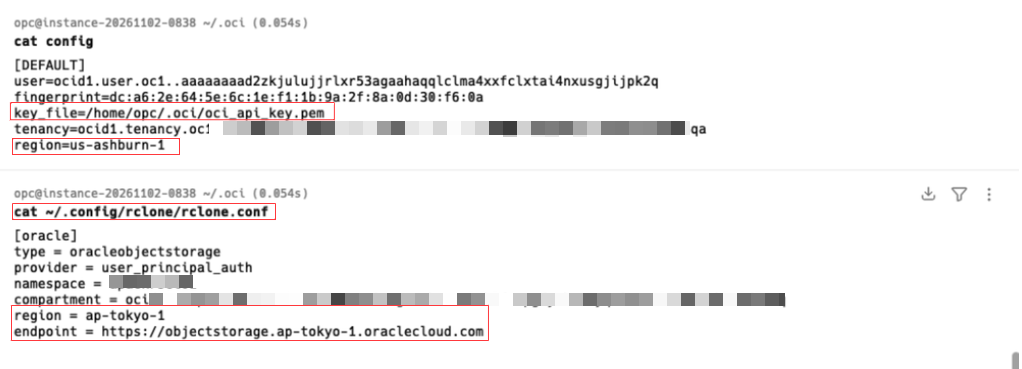
2-1. 인증 정보와 버킷 정보 준비
API 서명 키 쌍을 만들고 config 파일을 설정한 뒤, 테넌시 namespace, compartment, 리전 정보를 확인합니다.
① API 서명 키 쌍 만들기
- 사용자 상세 화면으로 이동합니다.
- 내 API 키를 만든다면: Profile 메뉴(사용자 메뉴 아이콘) → User Settings
- 관리자가 다른 사용자의 키를 만든다면: 콘솔에서 Identity → Users → 목록에서 사용자 이름 클릭
- 왼쪽 Resources 영역에서 API Keys를 클릭합니다.
- Add API Key를 클릭합니다.
- API Keys 목록 왼쪽 위의 Add API Key를 클릭하면 Add API Key 대화 상자가 열립니다.
- Download Private Key를 클릭해 개인 키를
.oci디렉터리에 저장합니다. 대부분은 공개 키를 내려받을 필요가 없습니다..oci디렉터리가 없으면 홈 디렉터리에 만듭니다.- 브라우저가 다른 폴더에 내려받았다면
.oci디렉터리로 옮깁니다.
- Add를 클릭합니다.
- 키가 사용자에게 추가되고 Configuration File Preview가 나타납니다. 프로필 이름이
DEFAULT로 표시되는데, 이 이름은 나중에 Rclone을 설정할 때 필요합니다. - 미리보기의 설정 내용을 복사해
.oci디렉터리의config파일에 붙여 넣습니다. - config 파일의
key_file경로를 5번에서 저장한 개인 키 위치로 고칩니다. - 이 config 파일의 경로를 기록해 둡니다. Rclone 설정에 씁니다.
- 키가 사용자에게 추가되고 Configuration File Preview가 나타납니다. 프로필 이름이
② Object Storage namespace 확인
- Profile 메뉴 → **Tenancy: <테넌시 이름="">**을 클릭합니다. **Object Storage Settings** 아래에 namespace 문자열이 있습니다.
- namespace 문자열을 복사해 둡니다.
③ 버킷의 compartment와 리전 확인
- OCI 콘솔에서 Storage → Object Storage & Archive Storage → Buckets로 이동해, 데이터를 옮길 버킷을 찾습니다.
- 버킷 이름을 클릭해 상세 화면을 엽니다.
- 콘솔 화면 왼쪽 위에서 버킷이 있는 리전과 리전 이름을 확인해 둡니다.
- Compartment 옆의 이름 링크를 클릭해 compartment 상세 화면을 엽니다.
- Compartment Information 탭에서 compartment OCID를 복사해 둡니다.
2-2. rclone config로 remote 만들기
Linux 시스템에서
rclone config를 실행해 대화형 설정을 시작합니다.$ rclone config No remotes found, make a new one? e) Edit existing remote n) New remote d) Delete remote r) Rename remote c) Copy remote s) Set configuration password q) Quit config e/n/d/r/c/s/q>n) New remote를 고르고, 새 remote의 이름을 입력합니다.Enter name for new remote. <enter your name here>스토리지 유형 목록에서 Oracle Cloud Infrastructure Object Storage (
oracleobjectstorage) 번호를 고릅니다.Option Storage. Type of storage to configure. Choose a number from below, or type in your own value. . . . 45 / Oracle Cloud Infrastructure Object Storage \ (oracleobjectstorage) <snip> Storage> 45주의: 원문 작성 시점에는 36번이었지만, Rclone 버전이 올라가면서 스토리지 종류가 추가되면 번호가 바뀝니다. 반드시 OCI Object Storage 항목인지 확인하고 고릅니다.
인증 방식(Auth Provider)을 고릅니다. 이 예시에서는
2(OCI user and API Key,user_principal_auth)를 고릅니다.Option provider. Choose your Auth Provider Choose a number from below, or type in your own string value. Press Enter for the default (env_auth). 1 / automatically pickup the credentials from runtime(env), first one to provide auth wins \ (env_auth) / use an OCI user and an API key for authentication. 2 | you'll need to put in a config file your tenancy OCID, user OCID, region, the path, fingerprint to an API key. | https://docs.oracle.com/en-us/iaas/Content/API/Concepts/sdkconfig.htm \ (user_principal_auth) / use instance principals to authorize an instance to make API calls. 3 | each instance has its own identity, and authenticates using the certificates that are read from instance metadata. | https://docs.oracle.com/en-us/iaas/Content/Identity/Tasks/callingservicesfrominstances.htm \ (instance_principal_auth) / use workload identity to grant OCI Container Engine for Kubernetes workloads policy-driven access to OCI resources using OCI Identity and Access Management (IAM). 4 | https://docs.oracle.com/en-us/iaas/Content/ContEng/Tasks/contenggrantingworkloadaccesstoresources.htm \ (workload_identity_auth) 5 / use resource principals to make API calls \ (resource_principal_auth) 6 / no credentials needed, this is typically for reading public buckets \ (no_auth) provider> 22-1의 ②에서 확인한 namespace를 입력합니다.
Option namespace.
Object storage namespace
Enter a value.
namespace> namespace_name
2-1의 ③에서 확인한 버킷의 compartment OCID를 입력합니다.
Option compartment.
Object storage compartment OCID
Enter a value.
compartment> ocid1.compartment.oc1xxx.xxxx.xxxx.xxxx
2-1의 ③에서 확인한 버킷의 리전을 입력합니다.
Option region.
Object storage Region
Enter a value.
region> us-ashburn-1
endpoint는 비워 둡니다. 비워 두면 리전의 기본 endpoint를 쓰고, Rclone이 앞에서 입력한 정보로 전체 endpoint URL을 만듭니다.
Option endpoint.
Endpoint for Object storage API.
Leave blank to use the default endpoint for the region.
Enter a value. Press Enter to leave empty.
endpoint>
2-1의 ①에서 만든 OCI config 파일 전체 경로와 프로필 이름을 입력하고, 고급 설정(advanced config)은
n으로 넘어갑니다.Option config_file. Path to OCI config file Choose a number from below, or type in your own string value. Press Enter for the default (~/.oci/config). 1 / oci configuration file location \ (~/.oci/config) config_file> /home/username/.oci/config Option config_profile. Profile name inside the oci config file Choose a number from below, or type in your own string value. Press Enter for the default (Default). 1 / Use the default profile \ (Default) config_profile> DEFAULT Edit advanced config? y) Yes n) No (default) y/n> n설정 요약을 확인하고, 맞으면
y로 저장합니다.Options: - type: oracleobjectstorage - provider: user_principal_auth - namespace: namespace - compartment: ocid1.compartment.oc1xxx.xxxx.xxxx.xxxx - region: us-ashburn-1 - config_file: /home/username/.oci/config - config_profile: DEFAULT Keep this "foo" remote? y) Yes this is OK (default) e) Edit this remote d) Delete this remote y/e/d> y Current remotes: Name Type ==== ==== remote_name oracleobjectstorageq로 설정 화면을 나옵니다.e) Edit existing remote n) New remote d) Delete remote r) Rename remote c) Copy remote s) Set configuration password q) Quit config e/n/d/r/c/s/q> qcompartment의 버킷 목록을 조회해서 연결을 확인합니다.
$ rclone lsd remote_name:
          -1 2024-04-19 00:08:33        -1 bucket1
2편에서 본 설정 파일 예시(
[oci],type = oracleobjectstorage…)가 바로 이 과정을 거쳐 만들어지는 remote 설정입니다. 3단계의 명령은 이 remote 이름을oci로 만들었다고 가정합니다.
3단계: 원본(Source) 설정
Rclone의 원본은 로컬 파일 시스템일 수도, 다른 클라우드 제공자일 수도 있습니다. 아래는 로컬 파일 시스템과 자주 쓰는 클라우드 제공자의 설정 예시입니다. 모든 경우에 원본 경로를 SOURCE 환경 변수로 지정해 두고, 4단계에서 이 변수를 씁니다.
참고: 이 목록이 전부는 아닙니다. Rclone이 지원하는 다른 제공자도 설정할 수 있습니다. 지원 제공자 전체 목록과 설정 항목은 Rclone 웹사이트를 참고합니다.
로컬 파일 시스템
따로 설정할 것은 없습니다. 원본으로 쓸 로컬 디렉터리 경로를 환경 변수로 지정하면 됩니다.
export SOURCE=/path/to/source
OCI Object Storage Classic
사용자 이름, 비밀번호, 서비스 인스턴스 ID, 인증 URL이 필요합니다.
참고: Object Storage Classic 같은 Swift 호환 원본을 쓰려면 Rclone 1.4 이상이 필요합니다.
- 인증 URL을 확인합니다.
- Oracle Cloud My Services에 로그인합니다.
- Oracle Cloud Infrastructure Object Storage Classic을 찾습니다.
- Actions 메뉴에서 View Details를 고릅니다. (또는 Dashboard 페이지의 Oracle Cloud Infrastructure Object Storage Classic 링크를 클릭합니다.)
- 계정을 만든 시기에 따라 인증 URL을 확인합니다.
- 2017년 4월 이후에 만든 계정: Additional Information 영역의 Auth V1 Endpoint 값이 인증 URL입니다. 예:
https://foo.storage.oraclecloud.com/auth/v1.0 - 2017년 4월 이전에 만든 계정: 인증 URL을 직접 만들어야 합니다.
- Additional Information 영역의 REST Endpoint 값을 확인합니다. 예:
https://foo.storage.oraclecloud.com/v1/myservice-bar - 이 URL에서
v1/myservice-bar부분을 지웁니다. →https://foo.storage.oraclecloud.com/ - 끝에
auth/v1.0을 붙입니다. →https://foo.storage.oraclecloud.com/auth/v1.0
- Additional Information 영역의 REST Endpoint 값을 확인합니다. 예:
- 2017년 4월 이후에 만든 계정: Additional Information 영역의 Auth V1 Endpoint 값이 인증 URL입니다. 예:
- REST endpoint URL에서 서비스 인스턴스 ID를 찾습니다. 예를 들어 REST API endpoint URL이
https://foo.storage.oraclecloud.com/v1/myservice-bar라면 서비스 인스턴스 ID는myservice-bar입니다. 환경 변수로 Rclone을 설정합니다.
your_...부분은 자신의 값으로 바꿉니다.export RCLONE_CONFIG_OCIC_TYPE=swift export RCLONE_CONFIG_OCIC_USER=your_service_instance_ID:your_username export RCLONE_CONFIG_OCIC_KEY=your_password export RCLONE_CONFIG_OCIC_AUTH=your_authentication_URL export SOURCE=ocic:your_source_container마지막 줄
export SOURCE=ocic:<원본 컨테이너>가 원본을 OCI-C로 지정합니다.
Amazon S3
액세스 키, 시크릿 키, (필요하면) 버킷 리전이 필요합니다. 준비되면 명령줄에서 환경 변수로 설정합니다. your_... 부분은 자신의 값으로 바꿉니다.
export RCLONE_CONFIG_S3_TYPE=s3
export RCLONE_CONFIG_S3_ACCESS_KEY_ID=your_access_key
export RCLONE_CONFIG_S3_SECRET_ACCESS_KEY=your_secret_key
export RCLONE_CONFIG_S3_REGION=region_of_your_bucket
export SOURCE=s3:your_source_bucket
마지막 줄 export SOURCE=s3:your_source_bucket이 원본을 S3로 지정합니다.
2편에서 설명한 것처럼, AWS에서 KMS 서버 측 암호화를 쓰고 있으면 checksum 오류를 피하도록
server_side_encryption = aws:kms설정이 필요합니다. (Rclone S3 KMS)
Microsoft Azure Blob Storage
스토리지 계정 이름과 키가 필요합니다. 준비되면 환경 변수로 설정합니다. your_... 부분은 자신의 값으로 바꿉니다.
export RCLONE_CONFIG_AZURE_TYPE=azureblob
export RCLONE_CONFIG_AZURE_ACCOUNT=your_storage_account_name
export RCLONE_CONFIG_AZURE_KEY=your_key
export SOURCE=azure:your_source_bucket
마지막 줄 export SOURCE=azure:your_source_bucket이 원본을 Azure로 지정합니다.
Google Cloud Storage
ADC(Application Default Credentials)로 Rclone에 Google Cloud Storage를 설정합니다. 자세한 내용은 원문 Explore More의 “Set up Application Default Credentials”를 참고합니다.
Google Cloud CLI를 설치하고 초기화합니다.
gcloud init사용자 계정의 로컬 인증 정보를 만듭니다.
gcloud auth application-default login- 인증 파일은
$HOME/.config/gcloud/application_default_credentials.json에 만들어집니다. - 이 파일에서
client_id,client_secret,quota_project_id값을 확인합니다.
- 인증 파일은
application_default_credentials.json에서 확인한 값으로 환경 변수를 설정합니다. 아래는 원문 예시를 그대로 옮긴 것입니다.export RCLONE_CONFIG_TARGETS3_TYPE=gcs export RCLONE_CONFIG_TARGETS3_PROJECT_NUMBER=your quota_project_id export RCLONE_CONFIG_TARGETS3_CLIENT_ID=your client_id export RCLONE_CONFIG_TARGETS3_CLIENT_SECRET=your client_secret export RCLONE SOURCE=gcp:your_source_bucket
확인 필요: 원문 예시는 remote 이름 표기가 일치하지 않습니다. 환경 변수는
TARGETS3라는 이름의 remote를 정의하는데, 마지막 줄은gcp:remote를 원본으로 가리키고export RCLONE SOURCE=처럼 띄어쓰기가 들어가 있습니다. Rclone은RCLONE_CONFIG_<이름>_...환경 변수의<이름>을 remote 이름으로 씁니다(rclone 문서: Config file 환경 변수). 그래서 다른 원본 예시와 같은 형식으로 쓰려면 remote 이름과SOURCE값을 서로 맞춰야 합니다. 실제 적용 전에rclone lsd <remote 이름>:으로 원본이 조회되는지 먼저 확인하세요.
4단계: 데이터 전송
설정이 끝나면 전송을 시작합니다. 데이터 양과 연결 속도에 따라 전송은 며칠에서 몇 주가 걸릴 수도 있습니다. 진행 상황을 보려면 tmux 안에서 verbose 모드로 시작하는 것을 권장합니다. 그러면 프로세스를 백그라운드에서 돌리면서 필요할 때마다 진행 상황을 확인할 수 있습니다.
tmux 세션을 이름을 붙여 시작합니다.
tmux new -s session_name예:
tmux new -srclonetmux 터미널 창에서 Rclone을 verbose 모드로 시작합니다.
destination_bucket은 대상 버킷 이름으로 바꿉니다. (원문에 따르면 버킷이 없으면 자동으로 만들어집니다.)rclone --verbose --cache-workers 64 --transfers 64 --retries 32 copy $SOURCE oci:destination_bucket- 전송이 진행되는 동안
Ctrl+bd를 눌러 tmux에서 빠져나옵니다(detach). Rclone 진행 상황을 다시 보려면 tmux 세션에 다시 붙습니다.
tmux attach -d -t session_name예:
tmux attach -d -t rclone- 다시 빠져나오려면
Ctrl+bd를 누릅니다.
참고: 알맞은 cache-workers 수와 transfers 수는 사용 사례, 사용할 수 있는 대역폭, 작업 서버의 자원, 클라우드 제공자의 throttling 제한에 따라 다릅니다. 보통 값이 클수록 빨리 끝나지만, 어느 수준을 넘으면 오류가 나기 시작할 수 있습니다. 동시 전송 64, cache-workers 64로 시작해 필요에 따라 조정하는 것을 권장합니다.
전송이 끝나면 오류가 없었는지 확인합니다. 오류가 있으면 cache-workers와 transfers 수를 줄여서 다시 실행합니다.
transfers, checkers 같은 성능 옵션을 더 세밀하게 고르는 방법은 2편의 성능에 영향을 주는 주요 옵션을 참고하세요.
5단계: 전송 검증
데이터를 어떤 방법으로 옮겼든(로컬 파일 시스템이든, 다른 클라우드든, 다른 수단이든) Rclone으로 Object Storage에 복사된 데이터가 원본과 같은지 확인할 수 있습니다. 빠르게 확인하는 방법과 꼼꼼하게 확인하는 방법이 있습니다.
빠른 검증
rclone --verbose --cache-workers 64 --transfers 64 --retries 32 check $SOURCE oci:destination_bucket
파일 크기와 MD5 해시를 비교해서 원본과 대상의 차이를 찾습니다. 하지만 multipart로 업로드한 객체에는 MD5 해시를 쓸 수 없습니다. 그래서 큰 객체는 파일 크기만 비교하게 되고, 이는 간단한 확인 수준에 그칩니다.
꼼꼼한 검증
Rclone이 파일을 내려받아서 비교하게 합니다.
rclone --verbose --cache-workers 64 --transfers 64 --retries 32 check --download $SOURCE oci:destination_bucket
더 꼼꼼하게 비교하지만, 양쪽 스토리지에서 사본을 모두 내려받아야 합니다.
주의: 다운로드 검증을 하면 작업을 어디서 실행하느냐에 따라 기존 클라우드 제공자, Oracle, 또는 양쪽 모두에서 데이터 전송 요금이 추가로 발생할 수 있습니다.
다음 단계
- 1편: OCI 클라우드 스토리지로 데이터 이전하기: 마이그레이션 도구 선택 가이드
- 2편: OCI 클라우드 스토리지로 데이터 이전하기 (2편): Rclone 활용
- OCI Object Storage Sync, s5cmd: Tutorial 3: Move Data into OCI Cloud Storage Services using OCI Object Storage Sync and S5cmd
- fpsync, rsync (파일 시스템 이전): Tutorial 4: Move Data into OCI Cloud Storage Services using Fpsync and Rsync for File System Data Migrations
마무리
Rclone으로 OCI Object Storage에 데이터를 옮기는 기본 흐름은 설치 → 대상(OCI) remote 설정 → 원본을 SOURCE 환경 변수로 지정 → tmux에서 copy → check로 검증입니다. 대상 설정에는 API 키, config 파일, namespace, compartment OCID, 리전이 필요하니 미리 준비해 둡니다. 검증할 때는 multipart로 올린 큰 객체는 크기만 비교된다는 점을 기억하고, 필요하면 비용을 감안해 --download 검증을 고려합니다.
참고자료
- Oracle: Move data to object storage in the cloud by using Rclone
- Oracle: Move Data into OCI Cloud Storage Services using Rclone
- rclone: Oracle Object Storage
이 글은 개인적으로 얻은 지식과 경험을 작성한 글로 내용에 오류가 있을 수 있습니다. 또한 글 속의 의견은 개인적인 의견으로 특정 회사를 대변하지 않습니다.
Kisu Kim INFRASTRUCTURE
oci object storage rclone aws s3 azure blob google cloud storage migration